
emenu
Funktionenchevron_rightQR-Menüchevron_rightMehrere Währungen
currency_exchangePro

Mehrere Währungen

Internationale Gäste sehen Preise in ihrer Sprache und vertrauten Währung.

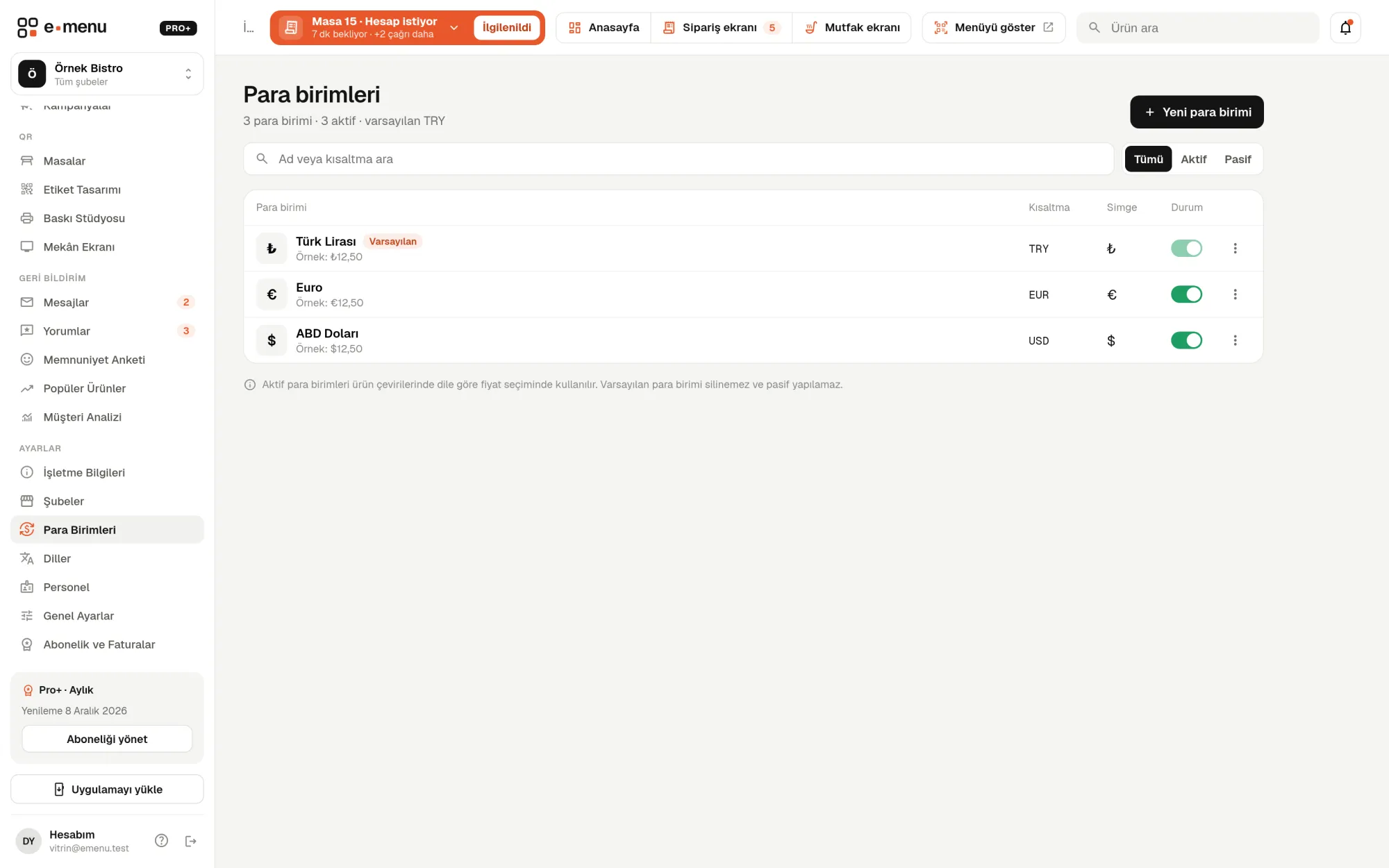
Mehrere Währungen · Ansicht im emenu-Panel
lockDiese Funktion ist in Pro enthaltenIm Free-Paket nutzen Sie die Funktion nach einem Upgrade, oder Sie testen sie 14 Tage ohne Kreditkarte.Pakete ansehen
Überblick

Was bedeutet „mehrere Währungen“?

Sieht ein Tourist den Preis in einer vertrauten Währung, weiß er sofort, was er zahlt. Mit mehreren Währungen zeigen Sie in Ihrem Online-Menü neben der türkischen Lira auch Preise in Dollar, Euro, Pfund oder jeder anderen Währung.

Die Währung ist an die Sprache gekoppelt. Für jedes Produkt geben Sie Preis und Währung für das Menü jeder Sprache ein – etwa Euro im englischen, Dollar im russischen Menü. Wechselt der Gast die Sprache, erscheint der Preis in der zugehörigen Währung.

Kurse werden nicht automatisch abgerufen, Fremdwährungspreise geben Sie selbst ein. So ändert sich Ihr Menü nicht bei jeder Kursschwankung; es erscheinen Ihre runden Preise. Mehrere Währungen gibt es im Pro-Paket.

Was Sie damit tun können

Mehrere Währungen ile

check_circleBeliebig viele Währungen anlegen
check_circleDie Währung wechselt automatisch mit der vom Gast gewählten Sprache
check_circleFür jedes Produkt können Sie einen eigenen Preis eingeben
check_circleKurse unter Ihrer Kontrolle: Preise werden manuell eingegeben
So funktioniert’s

Drei Schritte.

01
Legen Sie Ihre Währungen an.
02
Verknüpfen Sie jede Währung mit einer Sprache.
03
Geben Sie die Produktpreise ein; das Menü zeigt sie je nach Sprache an.
Details

Mehrere Währungen: Details

Währungen anlegen

Auf der Seite „Währungen“ fügen Sie beliebig viele Währungen hinzu. Für jede geben Sie Namen, Drei-Buchstaben-Code und Symbol ein. Nicht genutzte Währungen können Sie deaktivieren, ohne sie zu löschen.

  • checkUnbegrenzte Währungen
  • checkDrei-Buchstaben-Code: z. B. USD, EUR, GBP
  • checkSymbol: z. B. $, €, £
  • checkDie Standardwährung ist die Hauptpreiseinheit des Menüs; sie kann weder gelöscht noch deaktiviert werden
  • checkStandardwährung durch eine andere ersetzen

Preise je Sprache

Auf der Produktbearbeitungsseite wählen Sie im Tab jeder Sprache deren Preis und Währung. Bleibt der Preis leer, erscheint in dieser Sprache der normale Verkaufspreis. So geben Sie Fremdwährungspreise nur für die gewünschten Produkte ein.

Der Kurs unter Ihrer Kontrolle

emenu ruft keine Wechselkurse aus dem Internet ab und rechnet Preise nicht selbst um. Haben Sie 4,50 als Europreis eingegeben, erscheint im Menü 4,50 € – bis Sie ihn ändern. Bei starken Kursänderungen nutzen Sie die Sammel-Preisänderung.

  • checkDie Sammel-Preisänderung kann auch auf Preise je Sprache angewendet werden
  • checkPreise in anderen Währungen werden nur prozentual erhöht oder gesenkt
  • checkDiese Preise werden höchstens in 1er-Schritten gerundet; der für TL gewählte große Schritt gilt nicht für Euro

Funktioniert mit Rabatten

Legen Sie für ein Produkt einen befristeten Rabatt fest, werden auch die Preise je Sprache im selben Verhältnis gesenkt. In welcher Sprache der Gast auch schaut: Er sieht den reduzierten Preis in seiner Währung und den alten Preis durchgestrichen.

Im Panel Mehrere Währungen2 Bildschirme
Mehrere Währungen · Ansicht im emenu-Panel
Anwendungsbeispiele

Wer nutzt es und wie?

01

Café in einem Küstenort

Sie geben Europreise im englischen und Dollarpreise im russischen Menü ein. Das türkische Menü bleibt bei TL. Jeder Gast liest den Preis in seiner Sprache und vertrauten Währung.

02

Hotelrestaurant mit internationalen Gästen

Öffnen die meisten Gäste das englische Menü, geben Sie die englischen Preise in Euro ein. Einheimische Gäste öffnen über denselben QR-Code das türkische Menü und sehen TL-Preise.

03

Fremdwährungspreise nur für einige Produkte

Sie geben Fremdwährungspreise für Produkte ein, nach denen Touristen oft fragen, etwa Wein und Cocktails. Produkte ohne solchen Preis erscheinen weiterhin in Ihrer Standardwährung.

04

Phasen mit schnell schwankendem Kurs

Sie öffnen die Sammel-Preisänderung und wählen auch die Preise je Sprache aus; Sie erhöhen prozentual, prüfen in der Vorschau und übernehmen. Bei einem Fehler machen Sie den Vorgang über den Preisverlauf rückgängig.

Häufige Fragen

Mehrere Währungen – häufige Fragen

Im Pro-Paket, ebenso in Pro+. Da die Währung an die Sprache gekoppelt ist, wird die Mehrsprachigkeit im selben Paket freigeschaltet.

Weitere passende Funktionen

translate
Mehrsprachigkeit und Auto-Übersetzung
Übersetzen Sie Ihr Menü mit einem Klick in beliebige Sprachen und prüfen Sie es vor der Übernahme.
Pro
qr_code_2
QR-Menü
Der Gast scannt den QR-Code, das Menü öffnet sich ohne App-Download auf seinem Smartphone.
Free
account_tree
Mehrere Filialen
Alle Filialen in einem Konto.
Pro
Pro · 99 ₺ / Monat zzgl. MwSt.

Erweitern Sie Ihr Menü mit Pro.

14 Tage kostenlos testenPakete vergleichen