emenu
Funktionenchevron_rightQR-Menüchevron_rightMehrsprachigkeit und Auto-Übersetzung
translatePro

Mehrsprachigkeit und Auto-Übersetzung

Übersetzen Sie Ihr Menü mit einem Klick in beliebige Sprachen und prüfen Sie es vor der Übernahme.

Mehrsprachigkeit und Auto-Übersetzung · Ansicht im emenu-Panel
lockDiese Funktion ist in Pro enthaltenIm Free-Paket nutzen Sie die Funktion nach einem Upgrade, oder Sie testen sie 14 Tage ohne Kreditkarte.Pakete ansehen
Überblick

Was sind Mehrsprachigkeit und Auto-Übersetzung?

Internationale Gäste verstehen ein türkisches Menü oft nicht; sie fragen den Kellner, der Service wird langsamer. Mit der Mehrsprachigkeit veröffentlichen Sie Kategorienamen, Produktnamen und Beschreibungen auch in anderen Sprachen. Der Gast wählt seine Sprache über die Sprachauswahl im Menü.

Sie müssen nicht alles einzeln schreiben. Die Auto-Übersetzung übersetzt Ihr Menü in einem Durchgang in die gewählten Sprachen. Die Ergebnisse landen nicht sofort im Menü: Sie prüfen sie zuerst, korrigieren bei Bedarf und übernehmen sie dann.

Die Mehrsprachigkeit ist im Pro-Paket enthalten, ebenso in Pro+. Im Free-Paket erscheint das digitale Menü in einer Sprache, Ihrer Standardsprache.

Was Sie damit tun können

Mehrsprachigkeit und Auto-Übersetzung ile

check_circleUnbegrenzt Sprachen hinzufügen
check_circleKategorienamen, Produktnamen und Beschreibungen werden automatisch übersetzt
check_circleÜbersetzungen werden vor der Übernahme geprüft
check_circleJede Übersetzung lässt sich manuell bearbeiten
check_circleUnterschiedliche Preise und Währungen je Sprache
check_circleMenüoberfläche in 5 Sprachen; Arabisch von rechts nach links
So funktioniert’s

Drei Schritte.

01
Fügen Sie Ihrem Menü im Panel eine neue Sprache hinzu.
02
Starten Sie die automatische Übersetzung mit einem Klick.
03
Prüfen und übernehmen Sie die Übersetzungen.
Details

Mehrsprachigkeit und Auto-Übersetzung: Details

Unbegrenzte Sprachen, Unterstützung für Rechts-nach-links

Sie fügen Ihrem Menü beliebig viele Sprachen hinzu. Für jede Sprache wählen Sie die Schreibrichtung; bei Sprachen wie Arabisch läuft auch das Menü von rechts nach links. Eine Sprache können Sie deaktivieren und so aus dem Menü nehmen, ohne sie zu löschen.

  • checkKeine Begrenzung der Sprachenzahl
  • checkSchreibrichtung links nach rechts oder rechts nach links
  • checkSprachen aktivieren oder deaktivieren
  • checkFestlegen, in welcher Sprache das QR-Menü zuerst öffnet

Auto-Übersetzung per Klick (DeepL)

Die automatische Menü-Übersetzung erfolgt mit DeepL, einem maschinellen Übersetzungsdienst. Sie wählen, in welche Sprachen und welche Inhalte übersetzt werden; die Übersetzung läuft im Hintergrund, den Fortschritt verfolgen Sie im Panel.

  • checkÜbersetzte Inhalte: Kategorienamen, Produktnamen und Produktbeschreibungen
  • checkNur fehlende Übersetzungen ergänzen oder bestehende überschreiben
  • checkEnglisch, Deutsch, Russisch, Arabisch, Französisch, Spanisch, Italienisch, Chinesisch, Japanisch, Koreanisch und mehr
  • checkLaufende Übersetzung abbrechen

Prüfung vor der Übernahme ins Menü

Nach der Übersetzung sehen Sie jeden Text zusammen mit dem Original. Texte, die das Übersetzungstool unverändert zurückgibt (z. B. besondere Produkt- oder Markennamen), werden zur Prüfung markiert. Sie ändern die gewünschten Zeilen und übernehmen alles in einem Schritt ins Menü.

Manuelle Übersetzung und Preise je Sprache

Auf der Produktbearbeitungsseite hat jede Sprache einen eigenen Tab. Dort schreiben Sie die Übersetzung manuell oder ändern die automatische. Im selben Tab geben Sie den Preis und die Währung für das Menü in dieser Sprache ein; bleibt der Preis leer, erscheint der normale Verkaufspreis.

Auch die Menüoberfläche in der Sprache des Gastes

Feste Texte wie Suchfeld, Buttons und Wochentage liegen auf Türkisch, Englisch, Deutsch, Russisch und Arabisch vor. Wählt der Gast eine dieser Sprachen, wechselt auch die Menüoberfläche. Bei einer anderen Sprache werden Produkt- und Kategorienamen übersetzt, feste Texte bleiben in der Ausgangssprache des Menüs.

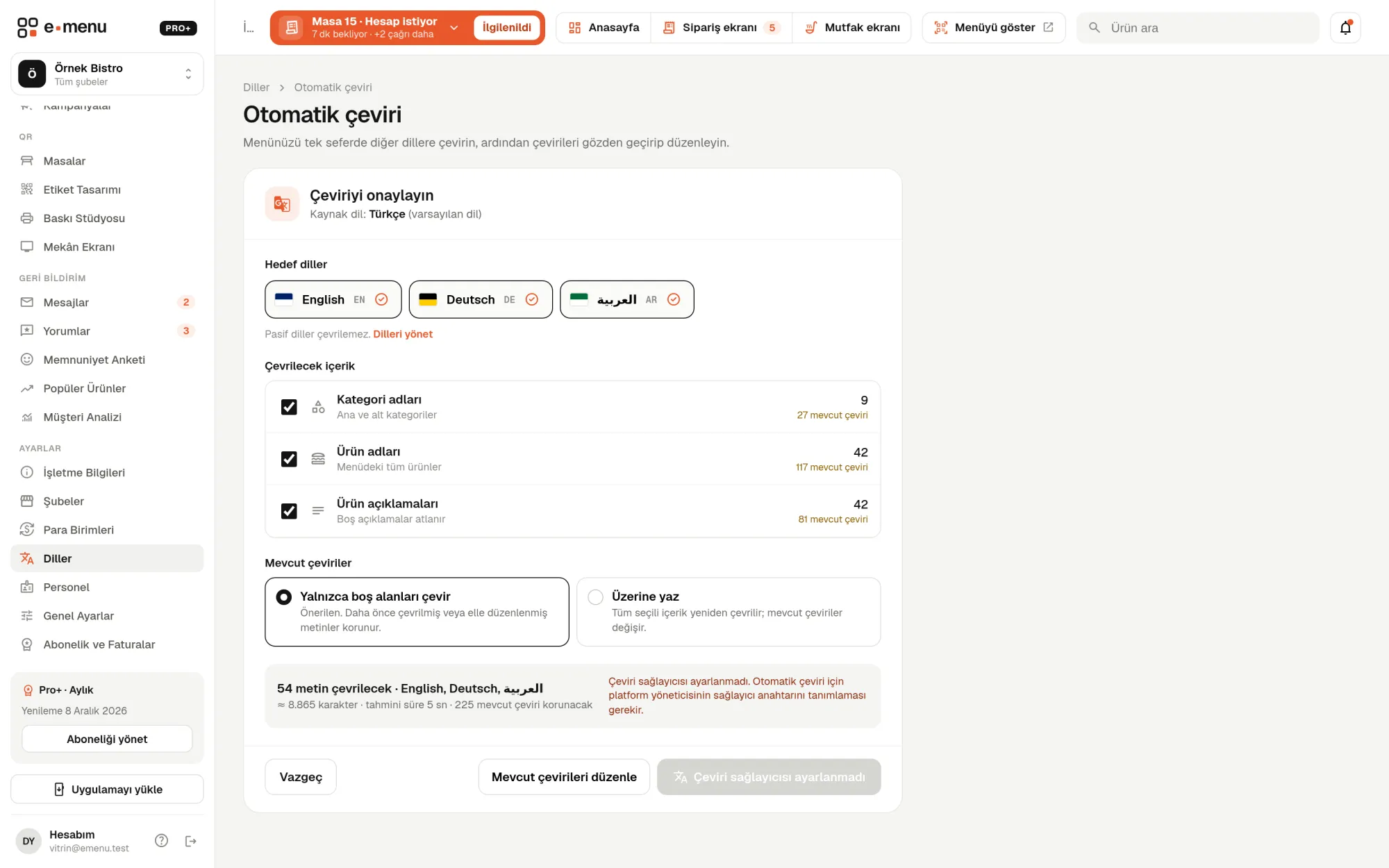
Im Panel Mehrsprachigkeit und Auto-Übersetzung2 Bildschirme
Mehrsprachigkeit und Auto-Übersetzung · Ansicht im emenu-Panel
Anwendungsbeispiele

Wer nutzt es und wie?

01

Café in einer Urlaubsregion

Sie fügen Englisch, Deutsch und Russisch hinzu und starten die Auto-Übersetzung. Sie prüfen die Ergebnisse und übernehmen sie. Gäste lesen das Menü in ihrer Sprache und müssen nicht jedes Gericht beim Kellner erfragen.

02

Hotelrestaurant mit arabischsprachigen Gästen

Sie fügen Arabisch mit der Schreibrichtung rechts nach links hinzu. Wählt der Gast Arabisch, erscheinen Produktnamen und Menü-Buttons auf Arabisch und von rechts nach links.

03

Restaurant mit häufig wechselndem Menü

Bei neuen Produkten lassen Sie die Übersetzung nur die Lücken füllen. Bereits manuell korrigierte Übersetzungen bleiben erhalten, nur neue Produkte werden übersetzt.

04

Regionale Gerichtsnamen

Namen wie İskender oder Künefe möchten Sie vielleicht unverändert lassen. Ändert das Übersetzungstool sie nicht, wird die Zeile zur Prüfung markiert; Sie können den Namen auf Türkisch belassen und die Beschreibung in der Fremdsprache veröffentlichen.

Häufige Fragen

Mehrsprachigkeit und Auto-Übersetzung – häufige Fragen

Im Pro-Paket, ebenso in Pro+. Im Free-Paket erscheint das Menü nur in der Standardsprache, die festen Menütexte liegen aber in jedem Paket in 5 Sprachen vor.

Weitere passende Funktionen

currency_exchange
Mehrere Währungen
Internationale Gäste sehen Preise in ihrer Sprache und vertrauten Währung.
Pro
egg
Allergene und Labels
Markieren Sie die 14 Hauptallergene; Gäste filtern mit „ohne“.
Pro
qr_code_2
QR-Menü
Der Gast scannt den QR-Code, das Menü öffnet sich ohne App-Download auf seinem Smartphone.
Free
Pro · 99 ₺ / Monat zzgl. MwSt.

Erweitern Sie Ihr Menü mit Pro.

14 Tage kostenlos testenPakete vergleichen