
emenu
Funktionenchevron_rightMenüdatenchevron_rightProdukt- und Menüverwaltung
inventory_2Free

Produkt- und Menüverwaltung

Hunderte Produkte in Minuten anlegen, Preise gesammelt aktualisieren.

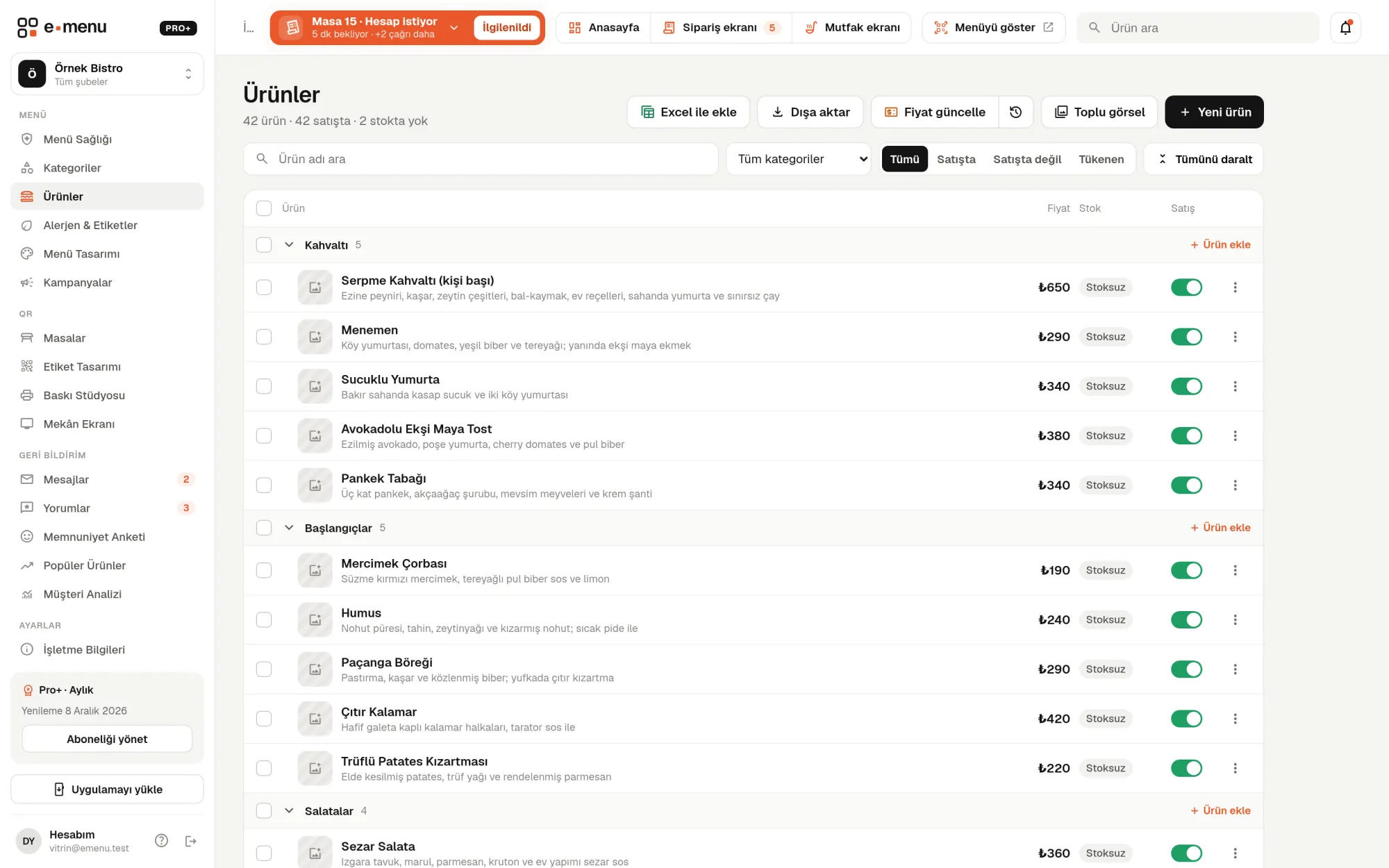
Produkt- und Menüverwaltung · Ansicht im emenu-Panel
Überblick

Was umfasst die Produkt- und Menüverwaltung?

Am zeitaufwendigsten beim digitalen Menü ist das Eintragen der Produkte und das Aktuellhalten der Preise. Bei emenu legen Sie Produkte einzeln an oder importieren sie gesammelt aus einer Excel-Datei. Kategorien sortieren Sie per Drag & Drop, Produkte nehmen Sie gesammelt aus dem Verkauf, verschieben oder löschen sie.

Bei Preiserhöhungen ändern Sie nicht Hunderte Preise einzeln. Die Sammel-Preisänderung wendet auf ausgewählte Produkte eine Erhöhung oder Senkung in Prozent oder als Betrag an, rundet die Preise und zeigt vor der Übernahme eine Vorschau. Jede Änderung wird im Preisverlauf gespeichert und lässt sich bei einem Fehler per Klick rückgängig machen.

Alle diese Werkzeuge gibt es auch im Free-Paket. Dort gilt ein Limit von 50 Produkten; in Pro und Pro+ ist die Produktanzahl unbegrenzt.

Was Sie damit tun können

Produkt- und Menüverwaltung ile

check_circleKategorien und Unterkategorien, Sortierung per Drag & Drop
check_circleBis zu 6 Fotos pro Produkt
check_circleSammelimport per Excel-Vorlage (.xlsx) oder CSV, CSV-Export
check_circleKategorien gesammelt aus Text anlegen
check_circleGesammelt aus-/einblenden, löschen und verschieben
check_circleSammel-Preisänderung prozentual oder um festen Betrag, mit Rundung
check_circleVorschau vor der Übernahme; Preisverlauf und Rückgängig
So funktioniert’s

Drei Schritte.

01
Laden Sie die Vorlage herunter und tragen Sie Ihre Produkte ein.
02
Laden Sie die Datei hoch – Kategorien und Produkte werden angelegt.
03
Aktualisieren Sie Preise gesammelt und machen Sie es bei Bedarf rückgängig.
Details

Produkt- und Menüverwaltung: Details

Kategorien und Unterkategorien

Sie gliedern Ihr Menü in Haupt- und Unterkategorien. Die Reihenfolge ändern Sie per Drag & Drop. Statt viele Kategorien einzeln anzulegen, schreiben Sie ihre Namen in ein Textfeld und erstellen alle auf einmal.

  • checkHauptkategorie, Unterkategorie und eine weitere Ebene: maximal 3 Ebenen
  • checkSortieren per Drag & Drop
  • checkKategorien gesammelt aus Text: „Suppen; Hauptgerichte; Desserts“ oder eine Kategorie pro Zeile
  • checkKategorie aus dem Menü nehmen, ohne sie zu löschen

Sammelimport von Produkten per Excel oder CSV

Sie laden die Vorlage aus dem Panel herunter, tragen Ihre Produkte ein und laden sie hoch. Vor dem Import wird der Status jeder Zeile angezeigt: wird hinzugefügt, wird aktualisiert oder fehlerhaft. Nach Ihrer Bestätigung werden Produkte und fehlende Kategorien in einem Schritt angelegt.

  • checkExcel (.xlsx) oder CSV, bis zu 1.000 Zeilen pro Datei
  • checkPflichtspalten: Produktname, Kategorie, Preis
  • checkOptional: Beschreibung, Bestand, englischer Name, Allergene
  • checkImport in Unterkategorien mit „Hauptgerichte > Grillgerichte“
  • checkGleichnamige Produkte aktualisieren oder überspringen
  • checkAlle Produkte als CSV exportieren

Sammel-Preisänderung

Sie wenden eine Erhöhung oder Senkung in einem Schritt an. In der Vorschau sehen Sie alten und neuen Preis jedes Produkts und können abbrechen, wenn etwas nicht passt.

  • checkUmfang: ganzes Menü, ausgewählte Kategorien (mit Unterkategorien) oder ausgewählte Produkte
  • checkProzent oder fester Betrag; Erhöhung oder Senkung
  • checkRundung: kaufmännisch, auf- oder abrunden; mit festen Stufen von 0,10 bis 100
  • checkGrößenpreise werden nach derselben Regel aktualisiert
  • checkAuf Wunsch auch Aufpreise von Optionen und Preise je Sprache

Preisverlauf und Rückgängig per Klick

Jeder Vorgang, der Preise ändert (Produktformular, Sammel-Preisänderung, Excel-Import), wird im Preisverlauf gespeichert. Machen Sie einen Vorgang rückgängig, erhalten nur Produkte, die noch den Preis dieses Vorgangs haben, ihren alten Preis zurück. Später manuell geänderte Preise bleiben erhalten.

Produktseite und Sammelaktionen

Jedem Produkt fügen Sie Fotos, Beschreibung und Größenpreise hinzu. Mit aktiver Bestandsführung erscheint das Produkt bei aufgebrauchtem Bestand als „Ausverkauft“. In der Produktliste wählen Sie mehrere Produkte aus und bearbeiten sie in einem Schritt.

  • checkBis zu 6 Fotos pro Produkt
  • checkGrößenpreise: 2 bis 8 Größen (z. B. klein, mittel, groß)
  • checkVerkauf mit oder ohne Bestandsführung
  • checkSammel-Bildupload: Fotos anhand der Dateinamen den Produkten zuordnen
  • checkSammelaktion: in den Verkauf, aus dem Verkauf, „Ausverkauft“, verschieben, löschen
Im Panel Produkt- und Menüverwaltung3 Bildschirme
Produkt- und Menüverwaltung · Ansicht im emenu-Panel
Anwendungsbeispiele

Wer nutzt es und wie?

01

Restaurant beim Umstieg von Papier- auf Digitalmenü

Sie kopieren Ihre bestehende Preisliste in die Excel-Vorlage und laden sie hoch. Kategorien wie „Hauptgerichte > Grillgerichte“ werden automatisch angelegt; fehlerhafte Zeilen sehen Sie vor dem Import.

02

Preiserhöhung

Sie wählen die Kategorie Getränke, erhöhen um 10 % und runden in 5-Lira-Schritten auf. Sie prüfen in der Vorschau und übernehmen. Bei falscher Kategorie machen Sie den Vorgang über den Preisverlauf rückgängig.

03

Fotos gesammelt hinzufügen

Sind die Dateien des Fotografen nach Produktnamen benannt, ordnet der Sammel-Bildupload sie selbst den Produkten zu. Bei nicht zugeordneten Fotos wählen Sie das Produkt manuell.

04

Konditorei mit saisonalen Produkten

Sie wählen die Sommerprodukte aus und nehmen sie gesammelt aus dem Verkauf. Sie werden nicht gelöscht; zur Saison nehmen Sie sie auf demselben Weg wieder auf.

Häufige Fragen

Produkt- und Menüverwaltung – häufige Fragen

In allen Paketen enthalten: Free, Pro und Pro+. Im Free-Paket können Sie bis zu 50 Produkte anlegen; in Pro und Pro+ gibt es kein Produktlimit.

Weitere passende Funktionen

monitor_heart
Menü-Gesundheit
Ein Score von 0–100 zeigt, was Ihr Menü verbessert.
Free
egg
Allergene und Labels
Markieren Sie die 14 Hauptallergene; Gäste filtern mit „ohne“.
Pro
qr_code_2
QR-Menü
Der Gast scannt den QR-Code, das Menü öffnet sich ohne App-Download auf seinem Smartphone.
Free
Free · keine Kreditkarte nötig

Im Free-Paket, dauerhaft.

Kostenlos startenPakete vergleichen