
emenu
Funktionenchevron_rightGästebeziehungchevron_rightAktionen
campaignPro

Aktionen

Zeigen Sie Aktionen in Ihrem Menü an der richtigen Stelle zur richtigen Zeit.

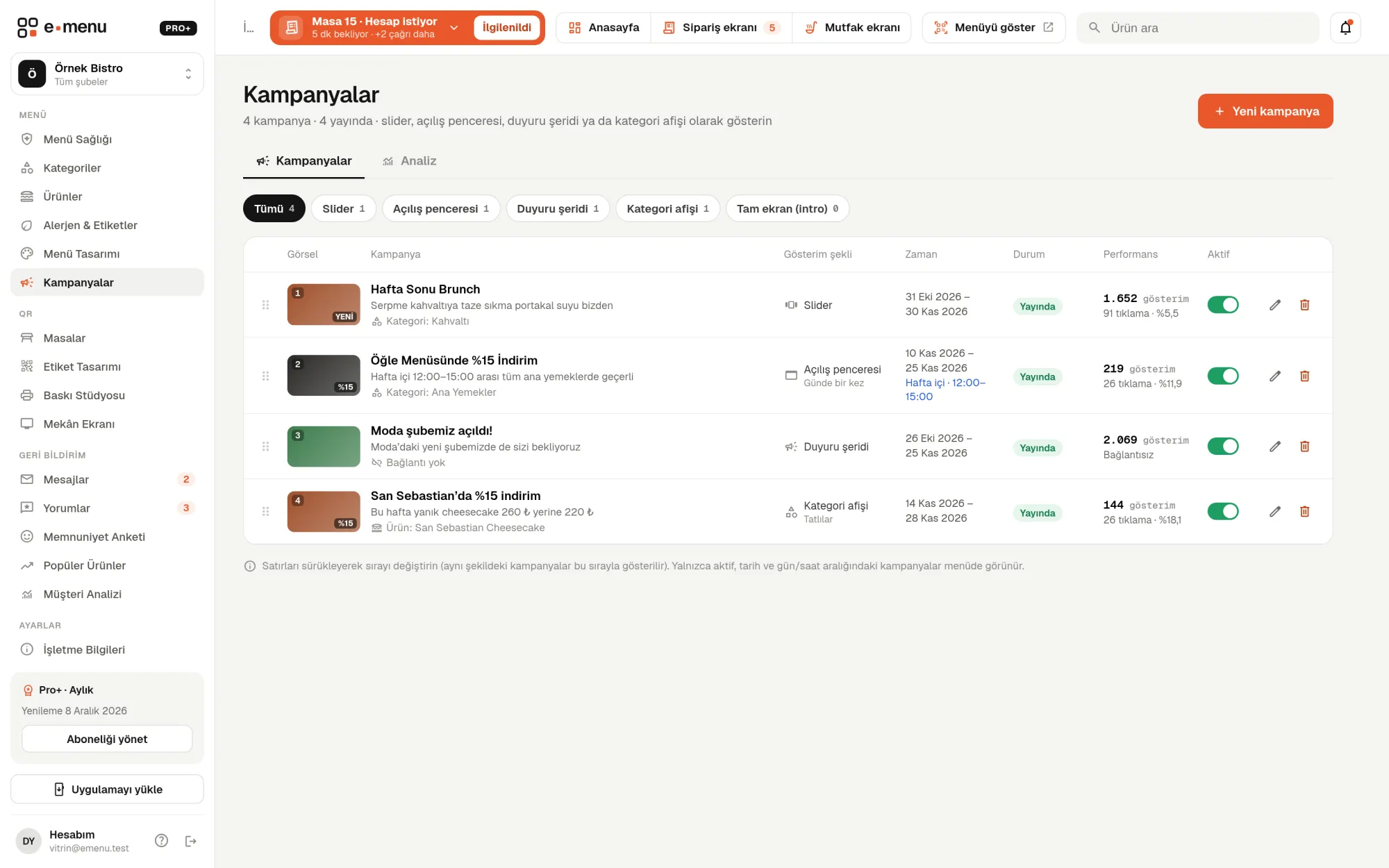
Aktionen · Ansicht im emenu-Panel
lockDiese Funktion ist in Pro enthaltenIm Free-Paket nutzen Sie die Funktion nach einem Upgrade, oder Sie testen sie 14 Tage ohne Kreditkarte.Pakete ansehen
Überblick

Was sind Aktionen?

Mit dem Modul Aktionen zeigen Sie Ankündigungen und Aktionen in Ihrem digitalen Menü. Sie erstellen Bild, Titel und Kurzbeschreibung und wählen, wo, an welchen Tagen und zu welchen Uhrzeiten die Aktion im Menü erscheint. Scannt der Gast den QR-Code, sieht er die Aktion direkt im Menü.

Tischaufsteller, Türplakate oder Social-Media-Posts erreichen den Gast beim Blick ins Menü nicht immer. Steht die Aktion im QR-Menü, sieht er sie genau bei der Bestellentscheidung. Verknüpfen Sie die Aktion mit einem Produkt oder einer Kategorie, gelangt der Gast mit einem Tipp dorthin.

Das Modul umfasst auch den befristeten Prozentrabatt und die Seite „Angebote“ im Menü; Ihre Aktionen mit Bild laufen außerdem als TV-Folien im Lokal-Display. Aktionen gibt es im Pro-Paket.

Was Sie damit tun können

Aktionen ile

check_circleSlider, Pop-up, Hinweisleiste, Kategorie-Banner, Vollbild beim Öffnen
check_circlePop-up: bei jedem Besuch, einmal täglich oder einmalig
check_circleZeitsteuerung nach Tagen und Uhrzeiten
check_circleVerlinkung auf Produkt oder Kategorie
check_circleBildstudio: Drag & Drop, Einfügen, Hinweis zum Seitenverhältnis
check_circleBericht: Impressionen, Klicks, Klickrate, Reichweite
check_circleBefristeter Rabatt: Seite „Angebote“, Badge „-20 %“, Hinweis „Letzter Tag“
So funktioniert’s

Drei Schritte.

01
Laden Sie Ihr Aktionsbild hoch.
02
Wählen Sie Anzeigeart und Zeitplan.
03
Verfolgen Sie den Bericht.
Details

Aktionen: Details

Fünf Anzeigearten

Für jede Aktion wählen Sie, wie sie im Menü erscheint. Die Reihenfolge gleichartiger Aktionen legen Sie per Drag & Drop in der Liste fest. Für das Start-Pop-up und das Vollbild beim Öffnen wählen Sie die Häufigkeit: bei jedem Besuch, einmal täglich oder nur einmal. Auf Wunsch schließt sich das Vollbild nach 3, 5 oder 8 Sekunden von selbst; der Gast kann jederzeit mit „Überspringen“ zum Menü wechseln.

  • checkSlider: wechselndes Bildbanner oben auf der Startseite
  • checkStart-Pop-up: Fenster in der Mitte beim Öffnen des Menüs
  • checkHinweisleiste: schmale, schließbare Leiste auf der Startseite; ohne Bild
  • checkKategorie-Banner: am Anfang der Produkte einer gewählten Kategorie
  • checkVollbild beim Öffnen: Hochformatbild, das beim Laden des Menüs den ganzen Bildschirm füllt

Zeitplanung: richtiger Tag, richtige Uhrzeit

Sie geben der Aktion ein Start- und Enddatum. Zusätzlich wählen Sie Wochentage (täglich, werktags, am Wochenende oder einzelne Tage) und ein Zeitfenster. Im Menü erscheinen nur aktive Aktionen, die in Datum und Tages-/Zeitfenster fallen.

  • checkStatus: Live, Geplant, Abgelaufen, Inaktiv, Entwurf
  • checkBeispiel: Frühstücksaktion nur werktags von 08:00–11:00 Uhr
  • checkAktion per Aktiv-Schalter pausieren, ohne sie zu löschen

Inhalt, Button und Bildstudio

Sie fügen der Aktion Titel, Beschreibung, Badge und Button hinzu; der Button führt zum gewählten Produkt oder zur Kategorie. Das Bildstudio schlägt das Format passend zur Anzeigeart vor. Änderungen werden als Entwurf gespeichert und in der Vorschau Ihres echten Menüs angezeigt; bis zur Veröffentlichung bleibt das Menü für Gäste unverändert.

  • checkFertige Badges: 10 %, 15 %, 20 %, NEU, ANGEBOT, 1+1 oder eigener Text
  • checkBild per Drag & Drop, Auswahl oder Strg+V einfügen
  • checkEmpfohlene Größe: 1200 × 675 (16:9); für das Vollbild beim Öffnen 1080 × 1920 (9:16)
  • checkBei unpassendem Seitenverhältnis Hinweis, wie viel vom Bild beschnitten wird
  • checkJPG, PNG oder WebP, max. 2 MB; ohne Bild farbiger Hintergrund

Befristeter Rabatt und Seite „Angebote“

In der Produktbearbeitung geben Sie einen Rabattpreis sowie Start- und Endzeit ein. In der Produktliste können Sie ausgewählten Produkten auch gesammelt einen Prozentrabatt geben. Läuft der Rabatt ab, gilt im Menü automatisch wieder der Listenpreis.

  • checkIm Menü der alte Preis durchgestrichen, daneben ein Badge wie „-20 %“
  • checkReduzierte Produkte werden im Menü auf der Seite „Angebote“ gesammelt
  • checkBei Produkten mit Enddatum der Hinweis „Letzter Tag“
  • checkGleicher Rabatt auch auf Preise je Sprache
  • checkBei der Bestellung am Tisch (Pro+) wird der Warenkorb zum Rabattpreis berechnet

Aktionsbericht

Der Analysebereich der Aktionsseite zeigt, wie Ihre Aktionen in den letzten 7, 30 oder 90 Tagen gelaufen sind. In der Liste stehen zu jeder Aktion Klicks und Klickrate der letzten 30 Tage. Der Bericht enthält auch eine Aufschlüsselung nach Anzeigeart und die Aktion mit der höchsten Klickrate.

  • checkImpressionen: wie oft die Aktion im Menü angezeigt wurde (derselbe Besucher zählt einmal pro 30 Minuten)
  • checkKlicks: Anzahl der Tipps auf eine verlinkte Aktion
  • checkKlickrate: Verhältnis von Klicks zu Impressionen
  • checkReichweite: Anzahl einzelner Besucher, die die Aktion gesehen haben
  • checkTagesdiagramme für Impressionen und Klicks
Im Panel Aktionen3 Bildschirme
Aktionen · Ansicht im emenu-Panel
Anwendungsbeispiele

Wer nutzt es und wie?

01

Café zur Frühstückszeit

Ein werktags auf 08:00–11:00 Uhr geplanter Slider zeigt den Frühstücksteller ganz oben im Menü. Ab 11 Uhr verschwindet die Aktion automatisch, und das Menü ist bereit für die Mittagszeit.

02

Konditorei mit neuem Produkt

Sie kündigen die neue Torte per Start-Pop-up an und zeigen sie mit „einmal täglich“ nicht bei jedem Aufruf demselben Gast. Ein Tipp auf den Button führt direkt zur Produktseite.

03

Restaurant mit Wochenendrabatt

Sie legen für ausgewählte Produkte 15 % Rabatt von Freitagabend bis Sonntagnacht fest. Im Menü erscheint der alte Preis durchgestrichen, die Produkte stehen gesammelt auf der Seite „Angebote“; nach Ablauf gelten automatisch wieder die alten Preise.

04

Betrieb, der zwei Anzeigearten testet

Sie veröffentlichen eine Aktion als Slider, die andere als Kategorie-Banner. Im Bericht vergleichen Sie Impressionen und Klickraten nebeneinander und entscheiden danach, welche Art Sie bei der nächsten Aktion nutzen.

Häufige Fragen

Aktionen – häufige Fragen

Im Pro-Paket, ebenso in Pro+. Befristeter Rabatt und Seite „Angebote“ gehören zur selben Funktion.

Weitere passende Funktionen

monitoring
Analysen
Sehen Sie, was Gäste in Ihrem Menü tun.
Pro
tv
Lokal-Display
TV-Slideshow, gespeist aus Ihrem Menü – ohne zusätzliche Inhalte.
Free
sentiment_satisfied
Zufriedenheitsumfrage
Messen Sie, was Ihre Gäste denken – inklusive NPS.
Pro
Pro · 99 ₺ / Monat zzgl. MwSt.

Erweitern Sie Ihr Menü mit Pro.

14 Tage kostenlos testenPakete vergleichen