
emenu
Funktionenchevron_rightDesign und Druckchevron_rightDruckstudio
printFree

Druckstudio

Tisch-QR-Aufkleber, gedrucktes Menü, Buffetkarte und WLAN-Karte – alles aus Ihrem Menü.

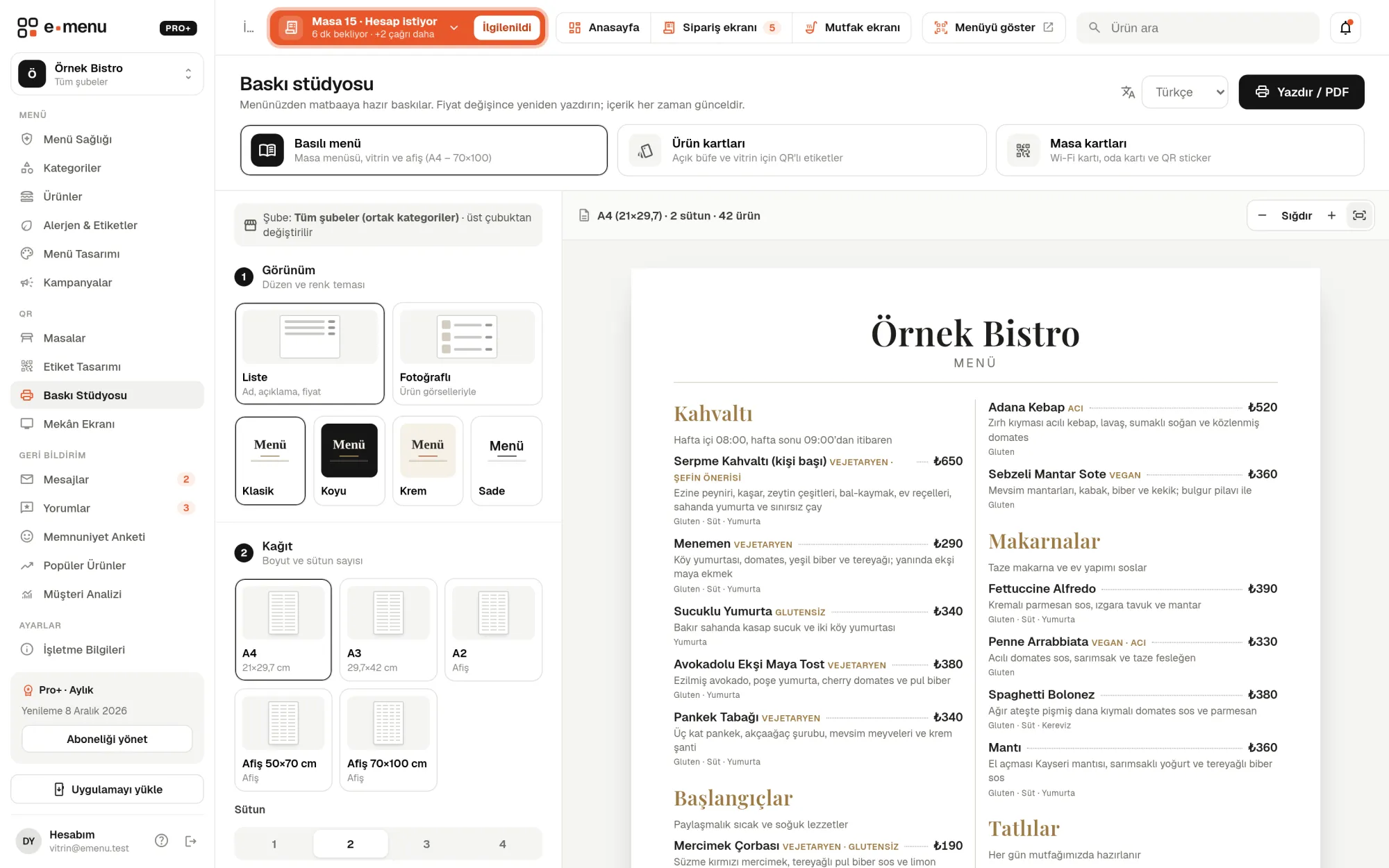
Druckstudio · Ansicht im emenu-Panel
Überblick

Was ist das Druckstudio?

Das Druckstudio ist ein Panel-Werkzeug, das aus den Daten Ihres QR-Menüs Druckmaterialien erstellt. Tisch-QR-Aufkleber, gedrucktes Menü, Buffet-Produktkarte, WLAN-Karte, Zimmerkarte und Sticker entstehen an einem Ort. Produktnamen, Preise und Beschreibungen tippen Sie nicht neu ab; alles kommt aus Ihrem Menü.

Auch Betriebe mit digitalem Menü verzichten nicht ganz auf Papier: Tische brauchen QR-Aufkleber, die Tür ein Poster, das Buffet Produktkarten. All das einzeln in einem Grafikprogramm zu erstellen, kostet Zeit und veraltet bei jeder Preisänderung. Im Druckstudio ändern Sie den Preis im Panel und drucken dasselbe Design einfach neu.

Sie senden den Ausdruck über das Druckfenster Ihres Browsers an den Drucker oder speichern ihn mit „Als PDF speichern“ für die Druckerei. QR-Codes werden als Vektorgrafik erzeugt, die beim Vergrößern nicht unscharf wird – auch im Posterformat.

Was Sie damit tun können

Druckstudio ile

check_circleQR-Aufkleber: A3–A8 oder Sondermaß (4–50 × 4–70 cm)
check_circle3 Aufklebervorlagen, 30 fertige Hintergründe oder Ihr eigenes Bild
check_circleLogo in der QR-Mitte; Elemente sortieren und ausblenden
check_circleAufkleber aller Tische auf A4 mit Schnittlinien
check_circleGedrucktes Menü: A4, A3, A2, 50×70, 70×100; Themes Klassisch, Dunkel, Creme, Schlicht
check_circleBuffet-Produktkarten: Editorial, Atelier, Compact; 6 Größen
check_circleDer Karten-QR öffnet die Buffetseite in der Sprache des Smartphones
check_circleWLAN-Karte, Zimmerkarte, runde und eckige Sticker
check_circleDrucken aus dem Browser oder als PDF
So funktioniert’s

Drei Schritte.

01
Wählen Sie Materialart und Größe.
02
Stellen Sie Theme, Kategorie und Elemente ein.
03
Drucken oder als PDF speichern.
Details

Druckstudio: Details

QR-Aufkleber für den Tisch

Sie gestalten für jeden Tisch einen QR-Aufkleber, der mit seiner Nummer öffnet; 1 bis 300 Tische sind möglich. Die Aufkleber aller Tische werden mit Schnittlinien auf A4 angeordnet und in einem Durchgang gedruckt.

  • checkGröße: A3 bis A8 oder Sondermaß (4–50 × 4–70 cm)
  • check3 Vorlagen: dunkel, hell, orange
  • check30 fertige Hintergründe (dunkel, hell, Holz, Muster, bunt) oder Ihr eigenes Bild
  • checkLogo in der QR-Mitte
  • checkLogo, Tischnummer, QR-Code und Hinweistext sortieren oder ausblenden

Gedrucktes Menü: von A4 bis Poster 70×100

Sie erstellen eine Papierkarte für den Tisch, ein Vitrinenmenü oder ein Eingangsposter. Ist Ihr Menü mehrsprachig, wählen Sie die Drucksprache, bei mehreren Filialen die Filiale.

  • checkPapier: A4, A3, A2, Poster 50×70 und 70×100 cm
  • check4 Themes: Klassisch, Dunkel, Creme, Schlicht
  • checkFoto- oder Listenansicht, Spaltenanzahl
  • checkAuswahl von Kategorien und Produkten
  • checkOptional: Produktbeschreibungen, Allergenangaben, Rabattpreise, Menü-QR-Code
  • checkDie Schriftgröße auf dem Poster passt sich der Seite an

Produktkarten für Buffet und Vitrine

Sie erstellen Karten mit QR-Code für jedes Produkt am Buffet oder in der Vitrine. Der QR-Code öffnet die Buffetseite des Produkts ohne Preis: Name, Zutaten, Allergene und Nährwerte in der Sprache des Smartphones. Auf Wunsch verlinken Sie den QR-Code auch auf die normale Menüseite des Produkts.

  • check3 Vorlagen: Editorial, Atelier, Compact
  • check6 Größen: A5, A6, Postkarte, quadratisch, klein (10×7), mini (8,5×5,5 cm)
  • checkHintergrund-, Schrift- und Akzentfarbe
  • checkPreis und Kurzbeschreibung drucken oder ausblenden
  • checkProduktnamen auch in den weiteren Menüsprachen angeben
  • checkAnordnung auf A4 mit Schnittlinien

WLAN-Karte, Zimmerkarte und Sticker

Im Tab „Tischkarten“ erstellen Sie die kleinen Druckteile, die Gäste brauchen. Bei der Stückzahl sehen Sie, wie viele auf eine A4-Seite passen.

  • checkWLAN-Karte (A6, Tischkarte 10×7, quadratisch 9×9): Das scannende Smartphone verbindet sich mit dem Netz
  • checkZimmerkarte (A5, A6): Menü-QR und kurzer Hinweis für das Hotelzimmer
  • checkSticker: rund 8 und 6 cm, quadratisch 9×9 und 7×7 cm
Im Panel Druckstudio4 Bildschirme
Druckstudio · Ansicht im emenu-Panel
Anwendungsbeispiele

Wer nutzt es und wie?

01

Neu eröffnetes Café

Das Café gestaltet die Aufkleber für seine zwölf Tische mit Holzhintergrund und setzt sein Logo in die QR-Mitte. Alle Aufkleber werden mit Schnittlinien auf A4 angeordnet, im Bürodrucker gedruckt und ausgeschnitten.

02

Hotelrestaurant und Buffet

Das Hotel druckt für jede Buffetplatte eine Produktkarte mit der Vorlage Editorial. Internationale Gäste scannen die Karte und sehen Zutaten und Allergene in ihrer Sprache. In die Zimmer kommt eine Zimmerkarte mit Menü-QR.

03

Konditorei mit Vitrine

Die Konditorei druckt für jede Torte in der Vitrine eine kleine Produktkarte mit Preis. An die Glastür kommt ein gedrucktes A3-Menü mit Fotos.

04

Restaurant mit Preisanpassung

Das Restaurant aktualisiert die Preise im Panel. Das QR-Menü ändert sich sofort; das 50×70-Poster an der Tür druckt es im selben Design neu und schickt es als PDF an die Druckerei.

Häufige Fragen

Druckstudio – häufige Fragen

In allen Paketen, auch in Free. Die für die WLAN-Karte nötigen WLAN-Daten und Allergenangaben auf Druckmaterialien sind jedoch Funktionen des Pro-Pakets.

Weitere passende Funktionen

tv
Lokal-Display
TV-Slideshow, gespeist aus Ihrem Menü – ohne zusätzliche Inhalte.
Free
palette
Menüdesign
6 fertige Designs, 4 Layouts und 30 Schriften – Ihr Menü im Look Ihrer Marke.
Free
qr_code_2
QR-Menü
Der Gast scannt den QR-Code, das Menü öffnet sich ohne App-Download auf seinem Smartphone.
Free
Free · keine Kreditkarte nötig

Im Free-Paket, dauerhaft.

Kostenlos startenPakete vergleichen