
emenu
Funzionalitàchevron_rightDati del menuchevron_rightGestione prodotti e menu
inventory_2Free

Gestione prodotti e menu

Aggiungi centinaia di prodotti in pochi minuti e aggiorna i prezzi in blocco.

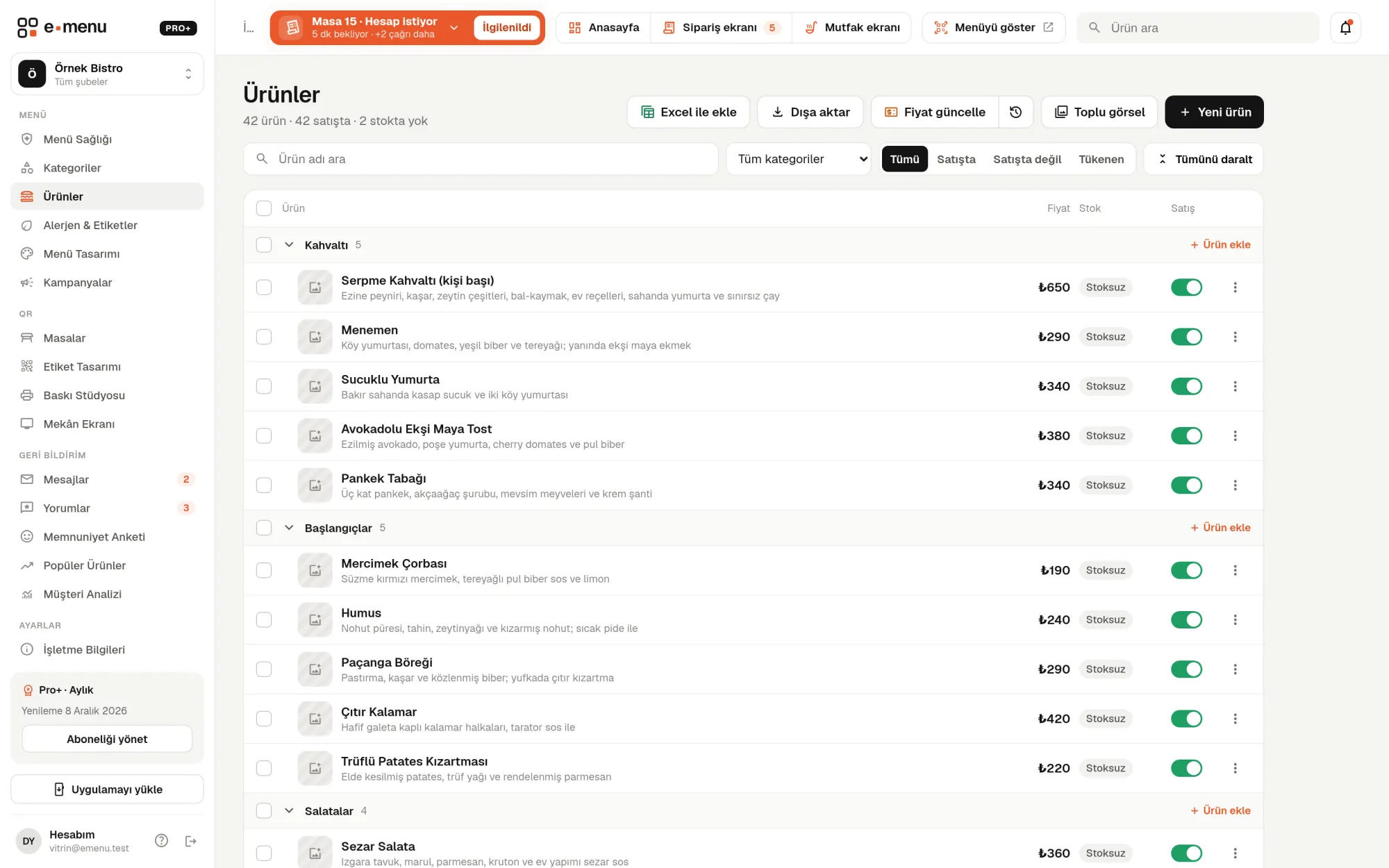
Gestione prodotti e menu · schermata del pannello emenu
Descrizione

Cos’è la gestione di prodotti e menu?

Il lavoro che richiede più tempo in un menu digitale è inserire i prodotti e tenere aggiornati i prezzi. Su emenu puoi inserire i prodotti uno alla volta o caricarli in blocco da un file Excel. Ordini le categorie trascinandole e togli dalla vendita, sposti o elimini i prodotti in blocco.

Quando aumenti i prezzi non devi modificarne centinaia uno per uno. L’aggiornamento prezzi in blocco applica ai prodotti scelti un aumento o uno sconto in percentuale o a importo, arrotonda i prezzi e mostra un’anteprima prima di applicare. Ogni modifica viene registrata nello storico prezzi; in caso di errore si annulla con un clic.

Tutti questi strumenti sono presenti anche nel piano Free. Nel piano Free c’è un limite di 50 prodotti; in Pro e Pro+ il numero di prodotti è illimitato.

Cosa puoi fare

Gestione prodotti e menu ile

check_circleCategorie e sottocategorie, ordinamento con trascinamento
check_circleFino a 6 foto per prodotto
check_circleCaricamento in blocco con modello Excel (.xlsx) o CSV, esportazione CSV
check_circleCreazione di categorie in blocco da testo
check_circleNascondi/mostra, elimina e sposta in blocco
check_circleAggiornamento prezzi in blocco in percentuale o importo fisso, con arrotondamento
check_circleAnteprima prima di applicare; storico prezzi e annullamento
Come funziona

Tre passaggi.

01
Scarica il modello e compilalo con i tuoi prodotti.
02
Carica il file: categorie e prodotti vengono creati.
03
Aggiorna i prezzi in blocco e, se serve, annulla.
Dettagli

Gestione prodotti e menu: i dettagli

Categorie e sottocategorie

Organizzi il menu con categorie principali e sottocategorie. Cambi l’ordine trascinando e rilasciando. Invece di creare molte categorie una alla volta, puoi scriverne i nomi in una casella di testo e crearle tutte insieme.

  • checkCategoria principale, sottocategoria e un ulteriore livello: massimo 3 livelli
  • checkOrdinamento con trascinamento
  • checkCategorie in blocco da testo: “Zuppe; Piatti principali; Dolci” oppure una categoria per riga
  • checkNascondere una categoria dal menu senza eliminarla

Caricamento prodotti in blocco con Excel o CSV

Scarichi il modello dal pannello, lo compili con i tuoi prodotti e lo carichi. Prima del caricamento viene mostrato lo stato di ogni riga: da aggiungere, da aggiornare o con errori. Quando confermi, prodotti e categorie mancanti vengono creati in una volta sola.

  • checkExcel (.xlsx) o CSV, fino a 1.000 righe per file
  • checkColonne obbligatorie: nome prodotto, categoria, prezzo
  • checkFacoltative: descrizione, scorte, nome in inglese, allergeni
  • checkCaricamento in una sottocategoria scrivendo “Piatti principali > Grigliate”
  • checkSe esiste un prodotto con lo stesso nome: aggiornamento o salto
  • checkEsportazione di tutti i prodotti in CSV

Aggiornamento prezzi in blocco

Applichi un aumento o uno sconto in una volta sola. Nella schermata di anteprima vedi il prezzo vecchio e quello nuovo di ogni prodotto e, se non ti convince, rinunci.

  • checkAmbito: tutto il menu, le categorie scelte (con le relative sottocategorie) o i prodotti selezionati
  • checkPercentuale o importo fisso; aumento o sconto
  • checkArrotondamento: al più vicino, per eccesso o per difetto; con passi predefiniti da 0,10 a 100
  • checkAnche i prezzi per formato si aggiornano con la stessa regola
  • checkSe vuoi, si aggiornano anche i sovrapprezzi delle opzioni e i prezzi per lingua

Storico prezzi e annullamento con un clic

Ogni operazione che modifica un prezzo (scheda prodotto, aggiornamento prezzi in blocco, caricamento Excel) viene registrata nello storico prezzi. Quando annulli un’operazione, tornano al prezzo precedente solo i prodotti che hanno ancora il prezzo impostato da quell’operazione. I prezzi modificati a mano in seguito restano invariati.

Pagina prodotto e operazioni in blocco

A ogni prodotto aggiungi foto, descrizione e prezzi per formato. Se attivi la gestione delle scorte, il prodotto compare come “Esaurito” quando le scorte finiscono. Nell’elenco prodotti selezioni più prodotti e agisci su tutti insieme.

  • checkFino a 6 foto per prodotto
  • checkPrezzi per formato: da 2 a 8 formati (piccolo, medio, grande e così via)
  • checkVendita con o senza gestione delle scorte
  • checkImmagini in blocco: abbinamento e caricamento delle foto ai prodotti in base al nome del file
  • checkOperazioni in blocco: metti in vendita, togli dalla vendita, segna “Esaurito”, sposta, elimina
Nel pannello Gestione prodotti e menu3 schermate
Gestione prodotti e menu · schermata del pannello emenu
Esempi d’uso

Chi la usa e come?

01

Ristorante che passa dal menu cartaceo a quello digitale

Copi il listino prezzi che hai nel modello Excel e lo carichi. Le categorie scritte come “Piatti principali > Grigliate” si creano da sole; le righe con errori vengono mostrate prima del caricamento.

02

Periodo di aumenti

Scegli la categoria Bevande, applichi un aumento del 10% e arrotondi i prezzi per eccesso a passi di 5 lire. Controlli l’anteprima e confermi. Se hai scelto la categoria sbagliata, annulli l’operazione dallo storico prezzi.

03

Aggiungere foto in blocco

Se i file inviati dal fotografo hanno i nomi dei prodotti, la schermata delle immagini in blocco li abbina da sola ai prodotti. Per le foto non abbinate scegli il prodotto a mano.

04

Pasticceria con prodotti stagionali

Selezioni i prodotti estivi e li togli dalla vendita in blocco. I prodotti non vengono eliminati; quando torna la stagione li rimetti in vendita allo stesso modo.

Domande frequenti

Gestione prodotti e menu : domande frequenti

Presente in tutti i piani: Free, Pro e Pro+. Nel piano Free puoi aggiungere fino a 50 prodotti; in Pro e Pro+ non c’è limite di prodotti.

Altre funzionalità correlate

monitor_heart
Salute del menu
Con un punteggio da 0 a 100 ti dice cosa migliorerà il tuo menu.
Free
egg
Allergeni ed etichette
Segna i 14 allergeni standard; il cliente filtra con “senza”.
Pro
qr_code_2
Menu QR
Il cliente scansiona il QR e il menu si apre sul suo telefono, senza scaricare app.
Free
Free · nessuna carta richiesta

Nel piano Free, per sempre.

Inizia gratisConfronta i piani