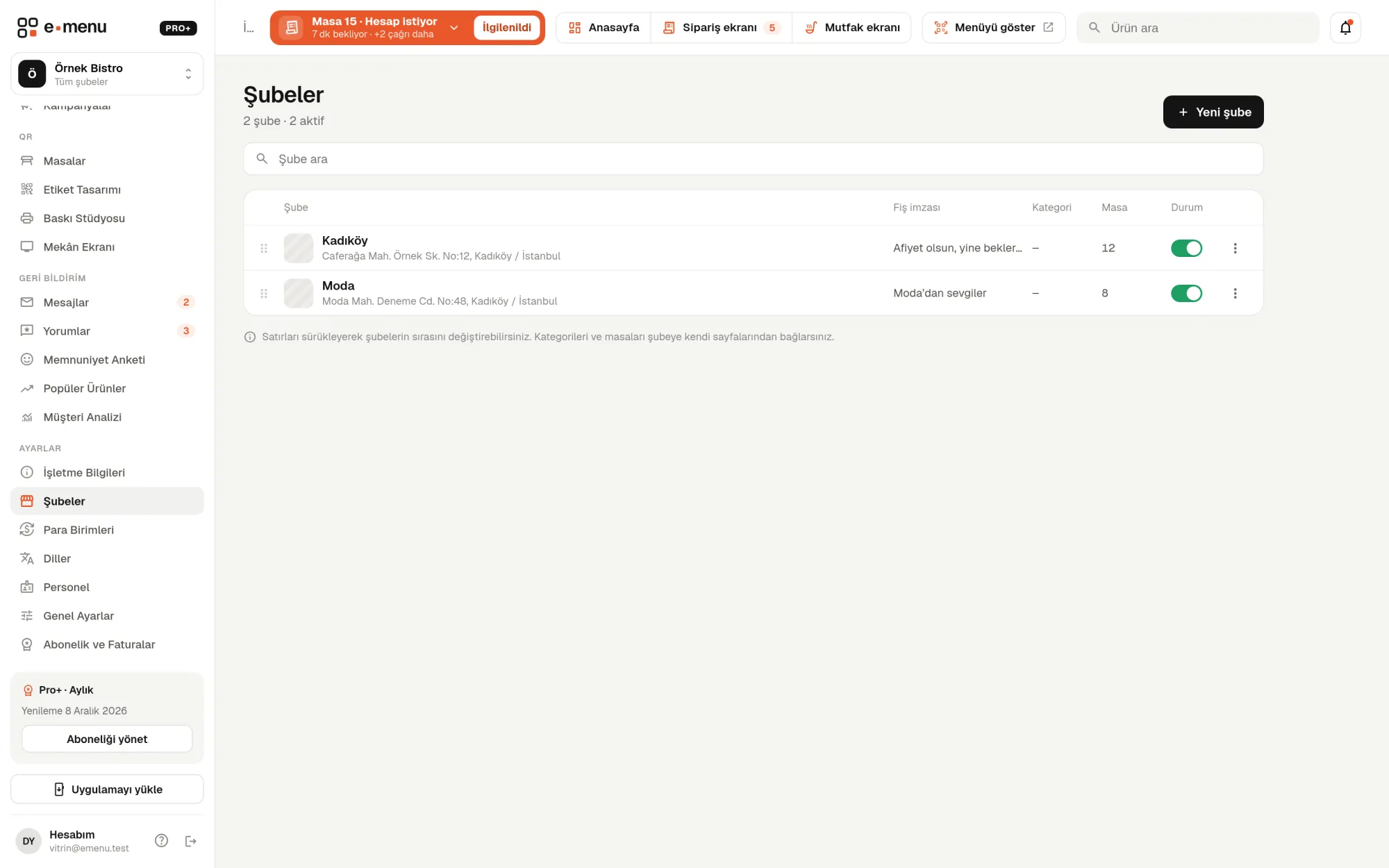
Dati della sede
Dalla pagina Sedi aggiungi una nuova sede. Ogni sede ha nome, indirizzo e logo propri; se il logo resta vuoto si usa quello del locale. Ordini le sedi trascinandole e, se serve, le disattivi; una sede disattivata non si può scegliere nel menu.
- checkNome e indirizzo della sede
- checkLogo della sede: compare nella schermata di scelta della sede e sullo scontrino
- checkFirma dello scontrino: breve nota in fondo allo scontrino, es. “Buon appetito” (scontrino nel piano Pro+)
- checkStato attivo o disattivato
- checkNumero di categorie e tavoli collegati alla sede
Menu specifico per sede: categorie, prezzi e visibilità
Definisci le categorie per “Tutte le sedi” o per una sola sede. Nella pagina di modifica del prodotto puoi inserire un prezzo diverso per ogni sede o nascondere il prodotto in quella sede. Nelle sedi in cui il prezzo resta vuoto vale il prezzo principale.
- checkCategoria visibile in una sola sede, es. lista cocktail riservata alla sede sul mare
- checkPrezzo diverso nella sede, es. un listino diverso nella sede del centro commerciale
- checkProdotto nascosto nella sede: il prodotto non venduto in quella sede non compare nel menu
Quale menu di sede vede il cliente?
I QR dei tavoli sono collegati alla sede; quando il cliente scansiona il QR del tavolo, il menu si apre direttamente con quella sede. Chi arriva da un QR o da un link generale, se ci sono più sedi attive, vede prima la schermata di scelta della sede. La scelta viene ricordata su quel telefono e alla visita successiva non viene richiesta.
- checkQR del tavolo: la sede viene scelta automaticamente
- checkQR generale: schermata di scelta della sede con logo, nome e indirizzo
- checkApertura dal pannello del link al menu della sede selezionata
Selettore della sede nel pannello
Con il selettore della sede nel menu laterale del pannello ti concentri su una singola sede. Categorie, tavoli, etichette QR e stampe, Schermo nel locale e report del sondaggio di soddisfazione funzionano in base alla sede selezionata. Anche schermo ordini e schermo cucina (Pro+) e chiamate del cameriere vengono filtrati per sede selezionata.
Personale per sede
Quando assegni un membro del personale a una sede, nel pannello vede solo i dati della propria sede; per lui il selettore della sede è bloccato. Il responsabile di zona o il socio che deve vedere tutte le sedi lo inviti con “Tutte le sedi”.