
emenu
Funzionalitàchevron_rightOrdini e serviziochevron_rightSchermo cucina
soup_kitchenPro+

Schermo cucina

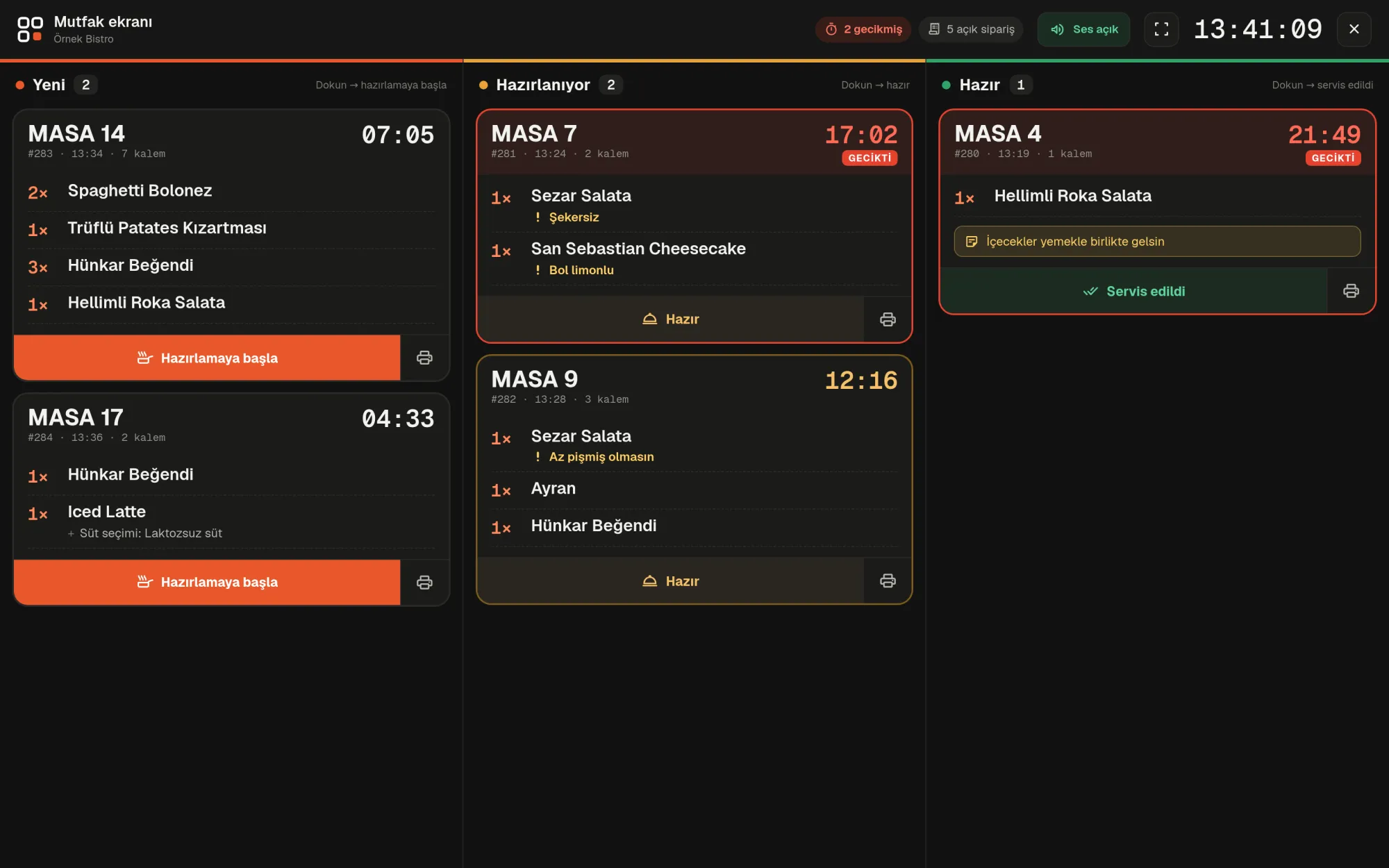
Ordini in cucina a schermo intero, con schede su 3 colonne.

Schermo cucina · schermata del pannello emenu
lockQuesta funzionalità è in Pro+Se hai il piano Free, puoi usarla passando a un piano superiore o provandola per 14 giorni senza carta.Vedi i piani
Descrizione

Cos’è lo schermo cucina?

Lo schermo cucina è uno schermo di gestione degli ordini che mostra in cucina, a schermo intero, gli ordini fatti dai tavoli. Nel settore è noto anche come KDS (kitchen display system). Gli ordini restano come schede su tre colonne, Nuovo, In preparazione e Pronto; il cuoco tocca la scheda per portare l’ordine alla fase successiva.

Comande di carta perse, calligrafie illeggibili o la domanda “Cosa aveva chiesto questo tavolo?” fanno perdere tempo in cucina. Sullo schermo cucina ogni scheda mostra a caratteri grandi nome del tavolo, prodotti, quantità, opzioni scelte e nota del cliente. Più l’ordine aspetta, più la scheda cambia colore: un ordine in ritardo non passa inosservato.

Lo schermo cucina funziona insieme agli ordini al tavolo, che permettono al cliente di ordinare dal menu QR, ed è nel piano Pro+. Non devi installare dispositivi o programmi a parte; lo schermo si apre nel browser.

Cosa puoi fare

Schermo cucina ile

check_circleSchede ordine a schermo intero su 3 colonne
check_circleLe schede avanzano con un tocco
check_circleAvviso sonoro a ogni nuovo ordine
check_circleLayout scontrino termico da 80 mm: comanda cucina e conto
check_circleStampa automatica “Comanda cucina a ogni nuovo ordine”
check_circleStampa automatica “Conto alla chiusura del tavolo”
Come funziona

Tre passaggi.

01
Apri il pannello sullo schermo in cucina.
02
Gli ordini arrivano come schede.
03
Con un tocco passali a In preparazione e Pronto.
Dettagli

Schermo cucina: i dettagli

Tre colonne, schede che avanzano con un tocco

In cima a ogni colonna c’è il numero di ordini in quella fase e le schede sono in ordine di arrivo. Il pulsante in fondo alla scheda indica il passaggio successivo. Se tocchi la scheda sbagliata, annulli l’operazione entro pochi secondi con “Annulla” in alto sullo schermo.

  • checkNuovo: tocca, “Inizia la preparazione”
  • checkIn preparazione: tocca, “Pronto”
  • checkPronto: tocca, “Servito”
  • checkSulla scheda: nome del tavolo, numero d’ordine, ora e numero di voci
  • checkOpzioni e nota del prodotto su righe separate; nota dell’ordine in un riquadro a parte

Avviso sonoro e controllo dei ritardi

Quando arriva un nuovo ordine lo schermo avvisa con un suono a due toni; attivi e disattivi l’audio con il pulsante nella barra in alto. Su ogni scheda un contatore mostra da quanto tempo l’ordine è in attesa.

  • checkOltre i 10 minuti il contatore della scheda diventa giallo
  • checkOltre i 15 minuti la scheda lampeggia con un bordo rosso e riceve l’etichetta “IN RITARDO”
  • checkNella barra in alto il numero di ordini aperti e in ritardo
  • checkGrande orologio digitale e pulsante schermo intero
  • checkSu schermi stretti come i tablet le colonne diventano strisce che scorrono di lato

Comanda cucina e conto da 80 mm

In un angolo di ogni scheda c’è un pulsante stampante. Gli scontrini sono impaginati per stampante termica da 80 mm ed escono dalla finestra di stampa del browser. L’impostazione di stampa automatica è salvata per dispositivo; la attivi sul computer collegato alla stampante.

  • checkComanda cucina: nome del tavolo in maiuscolo, quantità, opzioni e note
  • checkConto: dati del locale, prodotti, importi e totale
  • check“Comanda cucina a ogni nuovo ordine”: si stampa automaticamente quando l’ordine passa in preparazione
  • check“Conto alla chiusura del tavolo”: si stampa quando il servizio viene completato nello schermo ordini
  • checkIl conto ha solo valore informativo; non sostituisce un documento fiscale

Ordini QR e del cameriere sullo stesso schermo

Oltre agli ordini che il cliente fa dal menu QR, sullo schermo cucina arrivano anche quelli inviati dal cameriere con l’app mobile emenu Business. Le voci che il cameriere tiene in attesa non compaiono in cucina finché non vengono inviate. Gli ordini arrivano in tempo reale; se la connessione cade, lo schermo si aggiorna ogni pochi secondi. Se lo stesso ordine è stato aggiornato su un altro schermo, lo schermo ti avvisa.

Personale di cucina e sedi

Il ruolo “Cucina” degli account del personale vede solo lo schermo cucina e la stampa degli scontrini. In un locale con più sedi lo schermo mostra gli ordini della sede selezionata, con il nome della sede nella barra in alto. Il personale assegnato a una sede vede solo gli ordini della propria sede.

Nel pannello Schermo cucina3 schermate
Schermo cucina · schermata del pannello emenu
Esempi d’uso

Chi la usa e come?

01

Hamburgeria con cucina a vista

Sul tablet al bancone gli ordini arrivano in sequenza. Il cuoco vede la nota “senza cipolla” evidenziata sulla scheda e, preparato l’hamburger, tocca la scheda. L’ordine passa nella colonna Pronto e il cameriere lo serve.

02

Colazione affollata del fine settimana

Quando molti tavoli ordinano insieme, le soglie di 10 e 15 minuti mostrano con il colore quale tavolo sta aspettando. Il numero di ordini in ritardo nella barra in alto permette allo chef di vedere le priorità a colpo d’occhio.

03

Bar con stampante termica

Al computer dietro il bancone è collegata una stampante termica da 80 mm ed è attivo “Comanda cucina a ogni nuovo ordine”. Quando il barista mette l’ordine in preparazione, lo scontrino arriva da solo alla finestra di stampa.

04

Ristorante con due sedi

Nella cucina di ogni sede si apre lo stesso schermo. Il personale di cucina assegnato a una sede vede solo gli ordini della propria sede e gli ordini dell’altra non affollano lo schermo.

Domande frequenti

Schermo cucina : domande frequenti

Nel piano Pro+. Arriva insieme agli ordini al tavolo, allo schermo ordini e all’app mobile emenu Business.

Altre funzionalità correlate

room_service
Ordini al tavolo
Il cliente ordina dal tavolo e segue lo stato dal suo telefono.
Pro+
smartphone
App mobile
emenu Business: il conto in tasca al tuo cameriere. Su Android e iOS, incluso in Pro+.
Pro+
badge
Account del personale
Invita il tuo team: ognuno vede solo il proprio lavoro.
Pro
Pro+ · 249 ₺ / mese + IVA

Dall'ordine al servizio con Pro+.

Prova gratis per 14 giorniConfronta i piani