
emenu
Funzionalitàchevron_rightDesign e stampachevron_rightIl mio design
dashboard_customizePro

Il mio design

Costruisci da zero le pagine del menu con i blocchi.

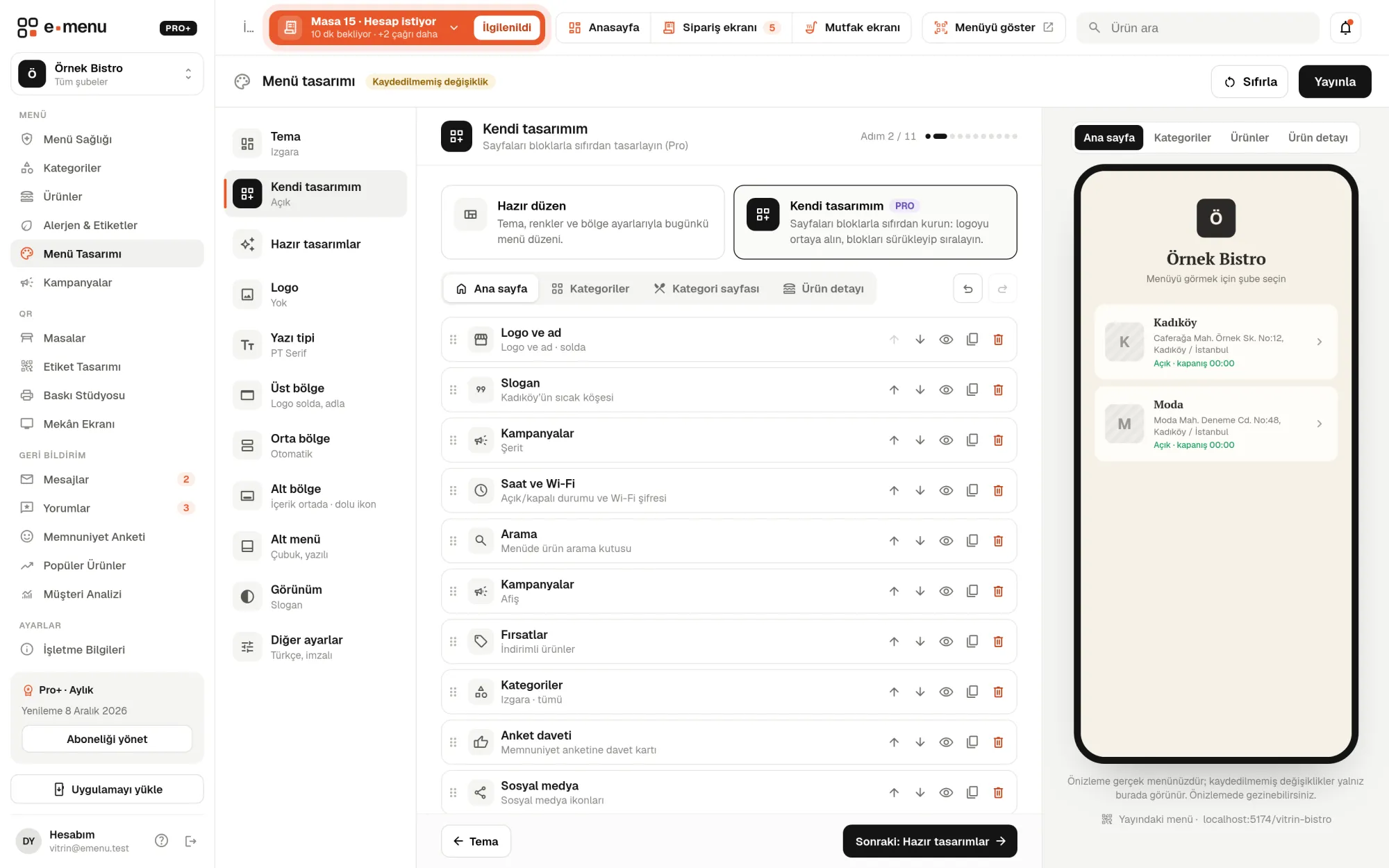
Il mio design · schermata del pannello emenu
lockQuesta funzionalità è in ProSe hai il piano Free, puoi usarla passando a un piano superiore o provandola per 14 giorni senza carta.Vedi i piani
Descrizione

Cos’è Il mio design?

Il mio design è un editor che ti permette di costruire le pagine del menu digitale con i blocchi invece che con un layout pronto. Metti in colonna elementi come logo, immagine di copertina, promozione, prodotti in evidenza e categorie e li ordini trascinandoli. Non devi scrivere codice né assumere un designer.

I design pronti bastano alla maggior parte dei locali. Ma alcuni vogliono vedere nella home prima la promozione, poi i prodotti più visti e in fondo il pulsante WhatsApp. Il mio design lascia a te ordine e aspetto.

Progetti quattro pagine separatamente: home, categorie, elenco prodotti e dettaglio prodotto. Una pagina a cui non aggiungi blocchi continua a usare il layout pronto; puoi modificare solo la home e lasciare il resto com’è.

Cosa puoi fare

Il mio design ile

check_circleHome, categorie, elenco prodotti e dettaglio prodotto si costruiscono con i blocchi
check_circleLogo, copertina, slogan, testo, immagine, pulsante, separatore
check_circleIn evidenza, offerte, promozioni, prodotti (5 visualizzazioni), galleria
check_circleVarianti, allergeni, valori nutrizionali, recensioni, sondaggio, chiama cameriere
check_circleIn ogni blocco: allineamento, spaziatura, sfondo, angoli, ombra e mezza larghezza
check_circleOrdinamento con trascinamento, Ctrl+Z / Ctrl+Y
check_circle3 modelli di home pronti: Logo al centro, Con copertina, Vetrina
check_circleI pulsanti si collegano a una pagina del menu, a un indirizzo web, al telefono o a WhatsApp
Come funziona

Tre passaggi.

01
Parti da un modello pronto.
02
Aggiungi i blocchi e ordinali trascinandoli.
03
Visualizza l’anteprima e pubblica.
Dettagli

Il mio design: i dettagli

33 tipi di blocco

I blocchi disponibili cambiano in base alla pagina; una pagina può avere al massimo 40 blocchi. I blocchi di prodotti, categorie, promozioni e recensioni prendono i contenuti dal tuo menu. Quando cambi un prezzo nel pannello, cambia anche nel tuo design.

  • checkBrand e layout: logo e nome, titolo, copertina (immagine o video), slogan, testo, immagine, pulsante, spazio, separatore
  • checkMenu: categorie (elenco, griglia, chip, schede), titolo di categoria, sottocategorie, prodotti, in evidenza, offerte, promozioni, ricerca, filtri
  • checkDettaglio prodotto: galleria fotografica, titolo del prodotto, descrizione, prezzi per formato, etichette, allergeni, valori nutrizionali, opzioni d’ordine, recensioni, condividi
  • checkCliente: dati del locale, sondaggio, chiama cameriere, icone social, riga della firma

Impostazioni di aspetto in ogni blocco

Oltre al contenuto del blocco, ne imposti anche l’aspetto. Font e colori scelti in Design del menu vengono usati anche nei blocchi.

  • checkAllineamento: a sinistra, al centro, a destra
  • checkSpaziatura superiore, inferiore e laterale
  • checkSfondo: tinta unita, sfumatura o immagine
  • checkArrotondamento degli angoli e ombra
  • checkMezza larghezza: due blocchi affiancati

Pulsanti e link

I blocchi pulsante e immagine si possono collegare a: una categoria, un prodotto, un’altra pagina del menu (offerte, sondaggio, dati del locale, chiama cameriere, carrello), un indirizzo web, il tuo numero di telefono o WhatsApp. Ad esempio il pulsante “Chiama per prenotare” avvia direttamente la chiamata dal telefono del cliente.

Parti da un modello pronto e modificalo come vuoi

Per la home ci sono tre modelli pronti: Logo al centro (logo grande, categorie a schede), Con copertina (logo e nome sopra l’immagine di copertina) e Vetrina (prodotti in evidenza e offerte in primo piano). Se vuoi, converti in blocchi il layout pronto che usi già e lo modifichi da lì.

  • checkOrdinamento con trascinamento o con su/giù
  • checkNascondere, duplicare ed eliminare un blocco
  • checkAnnulla (Ctrl+Z) e ripeti (Ctrl+Y)
  • checkAnteprima dal vivo; le modifiche restano in bozza finché non pubblichi

Si vede bene su ogni telefono

I blocchi si dispongono in colonna; non si posizionano al pixel. Per questo il design si vede senza sbavature su schermi piccoli e grandi. Due blocchi a mezza larghezza stanno affiancati.

Nel pannello Il mio design1 schermate
Il mio design · schermata del pannello emenu
Esempi d’uso

Chi la usa e come?

01

Bar che vuole mettere in risalto la sua promozione

Il bar sceglie il modello Vetrina: in alto il banner della promozione, poi i quattro prodotti più visti, quindi offerte e categorie. Appena apre il menu, il cliente vede la promozione della settimana.

02

Ristorante che lavora su prenotazione

Il ristorante aggiunge in fondo alla home i pulsanti “Scrivici su WhatsApp” e “Chiama per prenotare”. Chi scansiona il QR sul tavolo può contattarlo con un tocco per la visita successiva.

03

Cocktail bar

Il bar parte dal modello Con copertina, mette un breve video nella copertina e sotto aggiunge uno slogan che cambia riga dopo riga. Il menu trasmette l’atmosfera del bar fin dalla prima schermata.

04

Ristorante d’hotel

Nella pagina di dettaglio prodotto l’hotel porta allergeni e valori nutrizionali subito sotto la descrizione e mette le recensioni in fondo. Nella home aggiunge gli orari di apertura con il blocco dati del locale.

Domande frequenti

Il mio design : domande frequenti

Nei piani Pro e Pro+. Nel piano Free puoi aprire l’editor, preparare una bozza e vederne l’anteprima; per pubblicarla nel menu serve Pro.

Altre funzionalità correlate

palette
Design del menu
6 design pronti, 4 layout e 30 font: il menu somiglia al tuo brand.
Free
language
Dominio personalizzato
Fai aprire il menu sul tuo dominio, ad esempio menu.iltuolocale.com.
Pro
campaign
Promozioni
Mostra la promozione nel posto giusto del menu, al momento giusto.
Pro
Pro · 99 ₺ / mese + IVA

Fai crescere il tuo menu con Pro.

Prova gratis per 14 giorniConfronta i piani