
emenu
Özelliklerchevron_rightMenü bilgilerichevron_rightÜrün ve menü yönetimi
inventory_2Ücretsiz

Ürün ve menü yönetimi

Yüzlerce ürünü dakikalar içinde ekleyin, fiyatları toplu güncelleyin.

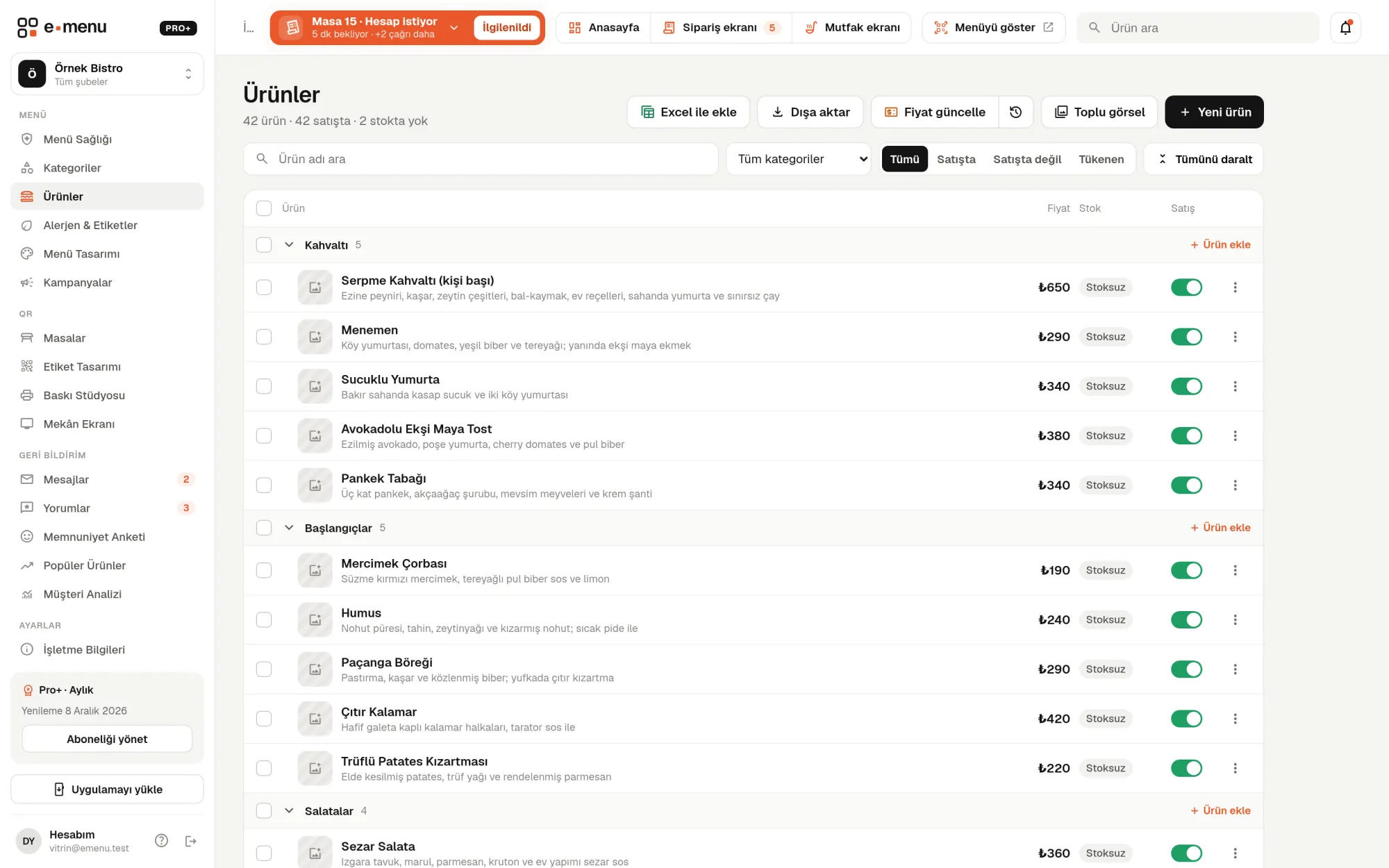
Ürün ve menü yönetimi · emenu panel ekranı
Tanım

Ürün ve menü yönetimi nedir?

Dijital menünün en çok zaman alan işi ürünleri girmek ve fiyatları güncel tutmaktır. emenu’de ürünleri tek tek girebilir ya da Excel dosyasından toplu yükleyebilirsiniz. Kategorileri sürükleyerek sıralar, ürünleri toplu olarak satıştan kaldırır, taşır ya da silersiniz.

Zam döneminde yüzlerce ürünün fiyatını tek tek değiştirmezsiniz. Toplu fiyat güncelleme seçtiğiniz ürünlere yüzde ya da tutar olarak zam veya indirim uygular, fiyatları yuvarlar ve uygulamadan önce önizleme gösterir. Her değişiklik fiyat geçmişine yazılır; yanlışlık olursa tek tıkla geri alınır.

Bu araçların hepsi Ücretsiz pakette de vardır. Ücretsiz pakette 50 ürün sınırı bulunur; Pro ve Pro+’ta ürün sayısı sınırsızdır.

Neler yapabilirsiniz

Ürün ve menü yönetimi ile

check_circleKategori ve alt kategori, sürükleyerek sıralama
check_circleÜrün başına en fazla 6 fotoğraf
check_circleŞablonlu Excel (.xlsx) ya da CSV ile toplu yükleme, CSV dışa aktarma
check_circleMetinden toplu kategori oluşturma
check_circleToplu gizle/göster, sil ve taşı
check_circleYüzde ya da sabit tutarla, yuvarlamalı toplu fiyat güncelleme
check_circleUygulamadan önce önizleme; fiyat geçmişi ve geri alma
Nasıl çalışır

Üç adım.

01
Şablonu indirip ürünlerinizi doldurun.
02
Dosyayı yükleyin, kategoriler ve ürünler oluşsun.
03
Fiyatları toplu güncelleyin, gerekirse geri alın.
Ayrıntılar

Ürün ve menü yönetimi: ayrıntılar

Kategoriler ve alt kategoriler

Menünüzü ana kategori ve alt kategorilerle düzenlersiniz. Sırayı sürükleyip bırakarak değiştirirsiniz. Çok sayıda kategoriyi tek tek açmak yerine adlarını bir metin kutusuna yazıp hepsini birden oluşturabilirsiniz.

  • checkAna kategori, alt kategori ve onun altı: en fazla 3 seviye
  • checkSürükleyerek sıralama
  • checkMetinden toplu kategori: “Çorbalar; Ana yemekler; Tatlılar” ya da her satıra bir kategori
  • checkKategoriyi silmeden menüden kapatma

Excel ya da CSV ile toplu ürün yükleme

Paneldeki şablonu indirir, ürünlerinizi doldurup yüklersiniz. Yüklemeden önce her satırın durumu gösterilir: eklenecek, güncellenecek ya da hatalı. Onayladığınızda ürünler ve eksik kategoriler tek seferde oluşur.

  • checkExcel (.xlsx) ya da CSV, dosya başına 1.000 satıra kadar
  • checkZorunlu sütunlar: ürün adı, kategori, fiyat
  • checkİsteğe bağlı: açıklama, stok, İngilizce ad, alerjenler
  • check“Ana yemekler > Izgaralar” yazarak alt kategoriye yükleme
  • checkAynı adlı ürün varsa güncelleme ya da atlama
  • checkTüm ürünleri CSV olarak dışa aktarma

Toplu fiyat güncelleme

Zam ya da indirimi bir kerede uygularsınız. Önizleme ekranında her ürünün eski ve yeni fiyatını görür, uygun değilse vazgeçersiniz.

  • checkKapsam: tüm menü, seçtiğiniz kategoriler (alt kategorileriyle) ya da seçili ürünler
  • checkYüzde ya da sabit tutar; zam ya da indirim
  • checkYuvarlama: en yakına, yukarı ya da aşağı; 0,10 ile 100 arasında hazır adımlarla
  • checkBoy fiyatları da aynı kuralla güncellenir
  • checkİsterseniz seçenek fiyat farkları ve dile göre fiyatlar da güncellenir

Fiyat geçmişi ve tek tıkla geri alma

Fiyatı değiştiren her işlem (ürün formu, toplu fiyat güncelleme, Excel yüklemesi) fiyat geçmişine kaydedilir. Bir işlemi geri aldığınızda yalnız hâlâ o işlemin fiyatında duran ürünler eski fiyatına döner. Sonradan elle değiştirdiğiniz fiyatlar korunur.

Ürün sayfası ve toplu işlemler

Her ürüne fotoğraf, açıklama ve boy fiyatları eklersiniz. Stok takibini açarsanız stok bitince ürün menüde “Tükendi” görünür. Ürün listesinde birden çok ürünü seçip tek seferde işlem yaparsınız.

  • checkÜrün başına en fazla 6 fotoğraf
  • checkBoy fiyatları: 2 ile 8 arası boy (küçük, orta, büyük gibi)
  • checkStoklu ya da stoksuz satış
  • checkToplu görsel: fotoğrafları dosya adlarına göre ürünlerle eşleştirip yükleme
  • checkToplu işlem: satışa aç, satıştan kaldır, “Tükendi” yap, taşı, sil
Panelde Ürün ve menü yönetimi3 ekran
Ürün ve menü yönetimi · emenu panel ekranı
Kullanım örnekleri

Kimler, nasıl kullanıyor?

01

Kâğıt menüden dijital menüye geçen restoran

Elinizdeki fiyat listesini Excel şablonuna kopyalayıp yüklersiniz. “Ana yemekler > Izgaralar” gibi yazdığınız kategoriler kendiliğinden oluşur; hatalı satırlar yüklemeden önce gösterilir.

02

Zam dönemi

İçecekler kategorisini seçip %10 zam yapar, fiyatları 5’er liralık adımla yukarı yuvarlarsınız. Önizlemede kontrol edip uygularsınız. Yanlış kategoriyi seçtiyseniz işlemi fiyat geçmişinden geri alırsınız.

03

Fotoğrafları toplu eklemek

Fotoğrafçının gönderdiği dosyalar ürün adlarıyla adlandırılmışsa toplu görsel ekranı bunları ürünlerle kendisi eşleştirir. Eşleşmeyen fotoğrafların ürününü elle seçersiniz.

04

Sezonluk ürünleri olan pastane

Yaz ürünlerini seçip toplu olarak satıştan kaldırırsınız. Ürünler silinmez; sezon geldiğinde aynı yoldan yeniden satışa açarsınız.

Sık sorulan sorular

Ürün ve menü yönetimi hakkında sorular

Tüm paketlerde vardır: Ücretsiz, Pro ve Pro+. Ücretsiz pakette en fazla 50 ürün eklenir; Pro ve Pro+’ta ürün sınırı yoktur.

İlgili diğer özellikler

monitor_heart
Menü Sağlığı
0–100 puanla menünüzü neyin geliştireceğini söyler.
Ücretsiz
egg
Alerjen ve etiketler
14 standart alerjeni işaretleyin; misafir “içermesin” filtresiyle arasın.
Pro
qr_code_2
QR menü
Misafir QR’ı okutur, menü uygulama indirmeden telefonunda açılır.
Ücretsiz
Ücretsiz · kart gerekmez

Ücretsiz pakette, ömür boyu.

Ücretsiz başlaPaketleri karşılaştır