
emenu
Funktionenchevron_rightWachstum und Analysechevron_rightMehrere Filialen
account_treePro

Mehrere Filialen

Alle Filialen in einem Konto.

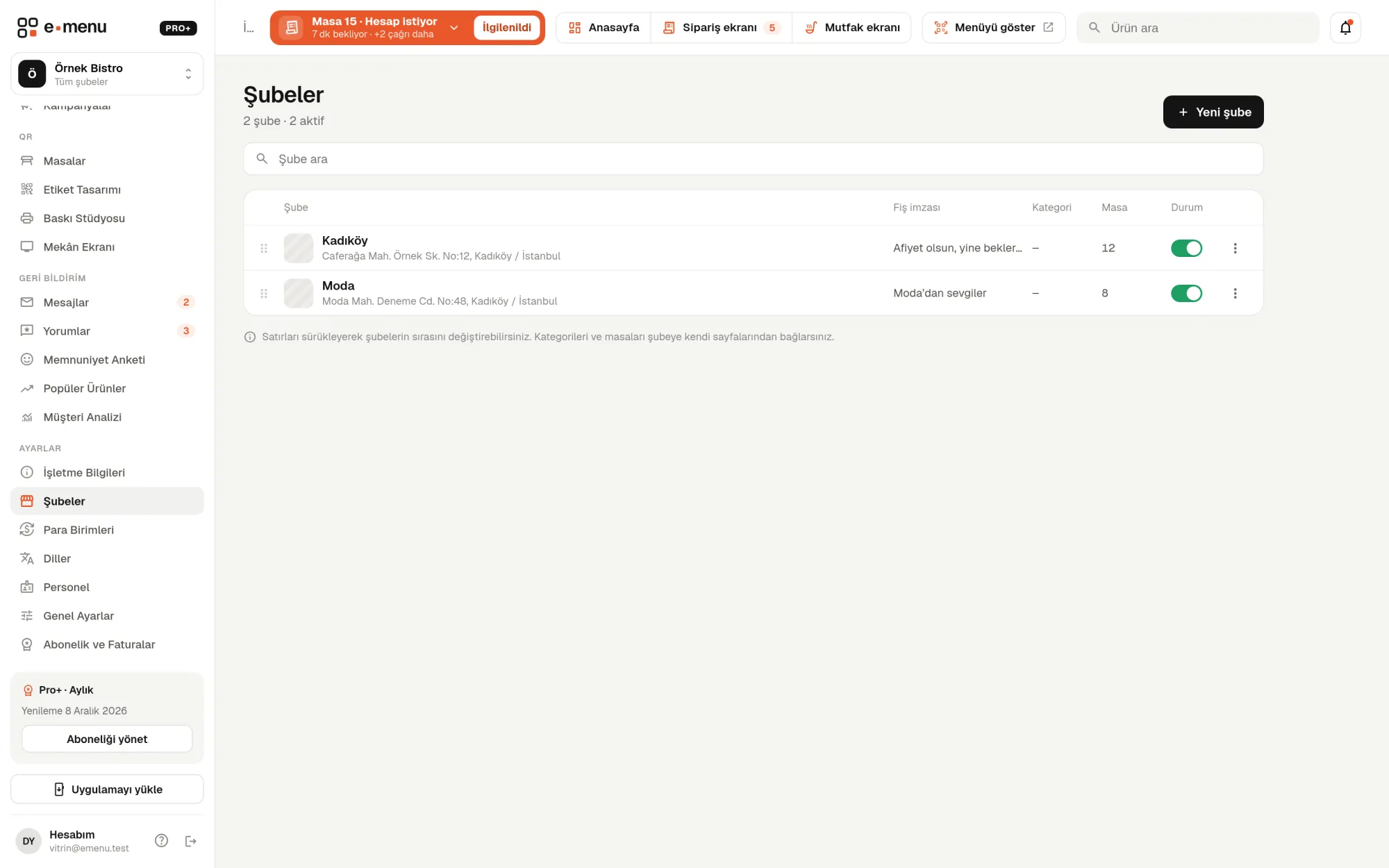
Mehrere Filialen · Ansicht im emenu-Panel
lockDiese Funktion ist in Pro enthaltenIm Free-Paket nutzen Sie die Funktion nach einem Upgrade, oder Sie testen sie 14 Tage ohne Kreditkarte.Pakete ansehen
Überblick

Was bedeutet „mehrere Filialen“?

Mit „Mehrere Filialen“ verwaltet ein Betrieb mit mehreren Standorten alle Filialen über ein einziges emenu-Konto. Sie erfassen Produkte einmal; je Filiale ändern Sie den Preis, blenden ein Produkt nur in einer Filiale aus oder schalten eine Kategorie nur für eine Filiale frei.

Ein eigenes Konto pro Filiale bedeutet, dasselbe Produkt mehrfach einzugeben und bei jeder Preisänderung jedes Menü einzeln zu aktualisieren. In einem Konto bleibt das gemeinsame Menü erhalten, Unterschiede werden nur dort festgelegt, wo nötig. Gäste sehen das digitale Menü und die Preise der Filiale, in der sie sind.

Mehrere Filialen gibt es in den Paketen Pro und Pro+. Eine Begrenzung der Filialanzahl gibt es nicht.

Was Sie damit tun können

Mehrere Filialen ile

check_circleAlle Filialen werden über ein Konto verwaltet
check_circleFilialspezifische Kategorien
check_circleFilialspezifische Produktpreise und Ausblendung
check_circleFilialauswahl-Bildschirm für Gäste
check_circleEiner Filiale zugeordnetes Personal sieht nur die eigene Filiale
So funktioniert’s

Drei Schritte.

01
Fügen Sie Ihre Filialen hinzu.
02
Legen Sie filialspezifische Preise und Kategorien fest.
03
Ordnen Sie das Personal den Filialen zu.
Details

Mehrere Filialen: Details

Filialdaten

Auf der Seite „Filialen“ fügen Sie neue Filialen hinzu. Jede hat eigenen Namen, Adresse und Logo; ohne Logo wird das Betriebslogo verwendet. Filialen sortieren Sie per Drag & Drop und deaktivieren sie bei Bedarf; inaktive Filialen sind im Menü nicht wählbar.

  • checkFilialname und Adresse
  • checkFiliallogo: erscheint im Filialauswahl-Bildschirm und auf dem Bon
  • checkBon-Signatur: kurzer Hinweis am Bonende, z. B. „Guten Appetit“ (Bon im Pro+-Paket)
  • checkStatus aktiv oder inaktiv
  • checkAnzahl zugeordneter Kategorien und Tische

Filialspezifisches Menü: Kategorien, Preise und Ausblendung

Kategorien legen Sie für „Alle Filialen“ oder eine einzelne Filiale an. In der Produktbearbeitung geben Sie je Filiale einen eigenen Preis ein oder blenden das Produkt dort aus. Bleibt der Preis leer, gilt in der Filiale der Hauptpreis.

  • checkKategorie nur in einer Filiale, z. B. eine Cocktailkarte nur für die Strandfiliale
  • checkAbweichender Filialpreis, z. B. andere Listenpreise in der Filiale im Einkaufszentrum
  • checkIn der Filiale ausgeblendetes Produkt: Was dort nicht verkauft wird, erscheint nicht im Menü

Welches Filialmenü sieht der Gast?

Tisch-QR-Codes sind einer Filiale zugeordnet; scannt der Gast den QR-Code am Tisch, öffnet sich das Menü direkt für diese Filiale. Wer über einen allgemeinen QR-Code oder Link kommt, sieht bei mehreren aktiven Filialen zuerst die Filialauswahl. Die Auswahl wird auf dem Smartphone gespeichert und beim nächsten Besuch nicht erneut abgefragt.

  • checkTisch-QR: Filiale wird automatisch gewählt
  • checkAllgemeiner QR: Filialauswahl mit Logo, Name und Adresse
  • checkMenülink der gewählten Filiale aus dem Panel öffnen

Filialauswahl im Panel

Mit der Filialauswahl in der Seitenleiste des Panels konzentrieren Sie sich auf eine Filiale. Kategorien, Tische, QR-Aufkleber und Drucke, Lokal-Display und Umfragebericht richten sich nach der gewählten Filiale. Bestelldisplay und Küchendisplay (Pro+) sowie Kellnerrufe werden ebenfalls danach gefiltert.

Personal je Filiale

Ordnen Sie Personal einer Filiale zu, sieht die Person im Panel nur die Daten dieser Filiale; die Filialauswahl ist für sie gesperrt. Gebietsleiter oder Partner, die alle Filialen sehen sollen, laden Sie mit „Alle Filialen“ ein.

Im Panel Mehrere Filialen1 Bildschirme
Mehrere Filialen · Ansicht im emenu-Panel
Anwendungsbeispiele

Wer nutzt es und wie?

01

Restaurantkette mit drei Filialen

Das Menü wird zentral verwaltet. Zentrale und Strandfiliale verkaufen zum selben Preis, in der Filiale im Einkaufszentrum sind einige Preise anders. Die Beschreibung eines gemeinsamen Produkts wird einmal korrigiert und gilt in allen Filialmenüs.

02

Café mit Strandfiliale im Sommer

Für die Strandfiliale wird eine eigene Kategorie mit kalten Getränken angelegt. Nach der Saison wird die Filiale deaktiviert; sie ist im Menü nicht wählbar, ihre Daten bleiben aber erhalten und werden im nächsten Sommer wieder aktiviert.

03

Hotelrestaurant, Lobbybar und Pool

Das Hotel legt diese drei Bereiche als eigene Filialen an und druckt für jeden eigene Tisch-QR-Codes. Je nach gescanntem QR-Code sieht der Gast Menü und Preise des jeweiligen Bereichs.

04

Konditorei mit zweiter Filiale

Die Produkte werden nicht neu erfasst. Die neue Filiale wird angelegt, dort nicht verkaufte Produkte werden ausgeblendet und das Kassenpersonal nur dieser Filiale zugeordnet.

Häufige Fragen

Mehrere Filialen – häufige Fragen

In den Paketen Pro und Pro+. Im Free-Paket wird ein Menü verwaltet; im kostenlosen Test können Sie auch mehrere Filialen ausprobieren.

Weitere passende Funktionen

badge
Mitarbeiterkonten
Laden Sie Ihr Team ein – jeder sieht nur seine eigenen Aufgaben.
Pro
currency_exchange
Mehrere Währungen
Internationale Gäste sehen Preise in ihrer Sprache und vertrauten Währung.
Pro
monitoring
Analysen
Sehen Sie, was Gäste in Ihrem Menü tun.
Pro
Pro · 99 ₺ / Monat zzgl. MwSt.

Erweitern Sie Ihr Menü mit Pro.

14 Tage kostenlos testenPakete vergleichen