
emenu
Funktionenchevron_rightBestellung und Servicechevron_rightKüchendisplay
soup_kitchenPro+

Küchendisplay

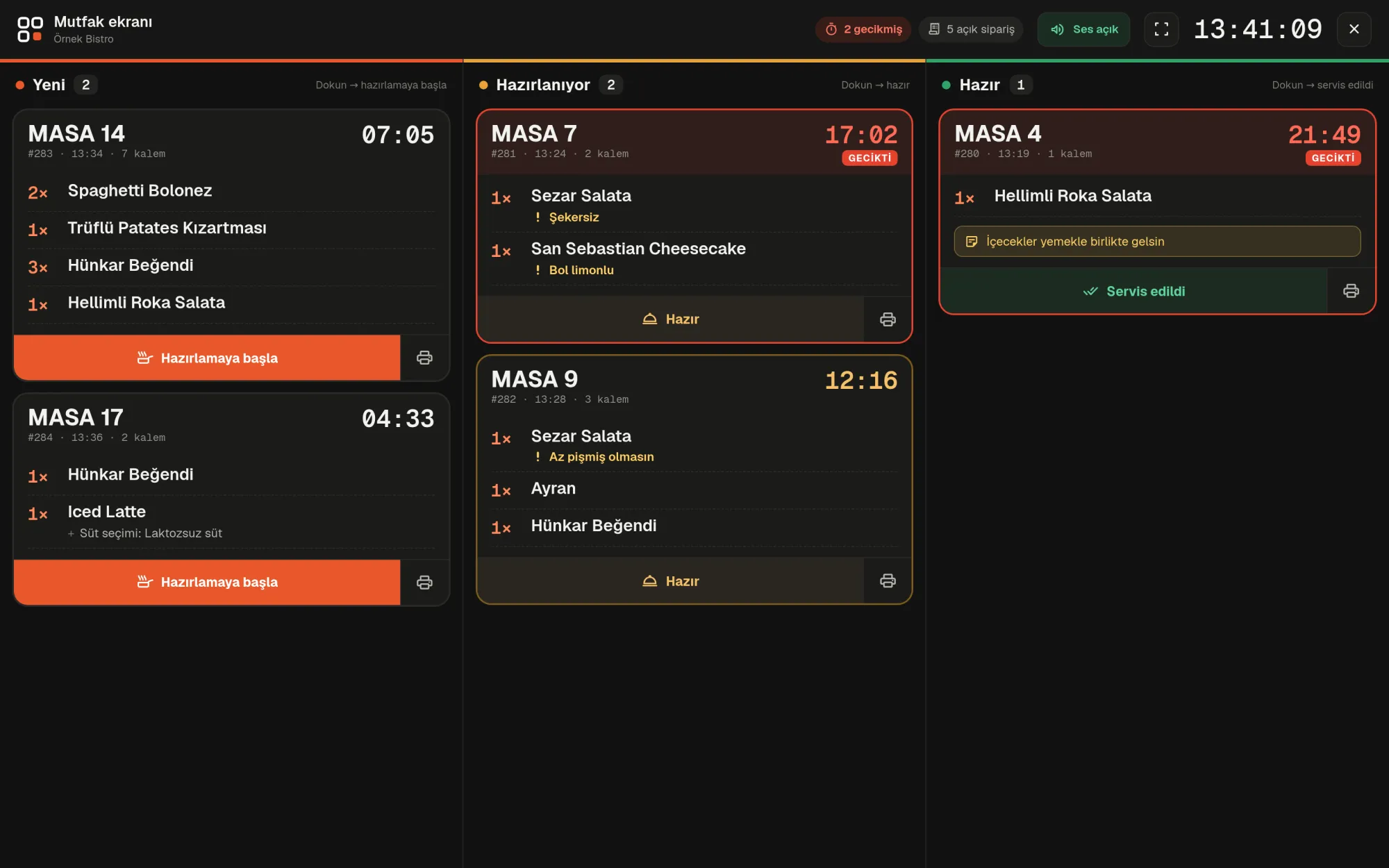
Bestellungen in der Küche im Vollbild, als Karten in 3 Spalten.

Küchendisplay · Ansicht im emenu-Panel
lockDiese Funktion ist in Pro+ enthaltenIm Free-Paket nutzen Sie die Funktion nach einem Upgrade, oder Sie testen sie 14 Tage ohne Kreditkarte.Pakete ansehen
Überblick

Was ist das Küchendisplay?

Das Küchendisplay zeigt Bestellungen vom Tisch im Vollbild in der Küche an. In der Branche heißt es auch KDS (Kitchen Display System). Bestellungen stehen als Karten in drei Spalten – Neu, In Zubereitung und Fertig; der Koch tippt auf die Karte und schaltet die Bestellung weiter.

Verlorene Papierbons, unleserliche Handschrift oder die Frage „Was wollte dieser Tisch noch mal?“ kosten in der Küche Zeit. Auf dem Küchendisplay zeigt jede Karte Tischname, Produkte, Mengen, gewählte Optionen und die Notiz des Gastes in großer Schrift. Je länger eine Bestellung wartet, desto mehr ändert sich die Kartenfarbe – Verzögerungen fallen sofort auf.

Das Küchendisplay arbeitet mit der Funktion „Bestellung am Tisch“ zusammen, mit der Gäste über das QR-Menü bestellen, und ist im Pro+-Paket enthalten. Kein separates Gerät, keine Software-Installation; das Display öffnet sich im Browser.

Was Sie damit tun können

Küchendisplay ile

check_circleVollbild, Bestellkarten in 3 Spalten
check_circleKarten werden per Tipp weitergeschaltet
check_circleSignalton bei neuer Bestellung
check_circle80-mm-Thermobon-Layout: Küchenbon und Rechnung
check_circleAutomatischer Druck „Küchenbon bei neuer Bestellung“
check_circleAutomatischer Druck „Rechnung beim Tischabschluss“
So funktioniert’s

Drei Schritte.

01
Öffnen Sie das Panel auf dem Küchenbildschirm.
02
Bestellungen erscheinen als Karten.
03
Per Tipp auf „In Zubereitung“ und „Fertig“ weiterschalten.
Details

Küchendisplay: Details

Drei Spalten, Karten per Tipp weiterschalten

Oben in jeder Spalte steht die Anzahl der Bestellungen in dieser Phase, die Karten sind nach Eingang sortiert. Der Button unter der Karte nennt den nächsten Schritt. Haben Sie die falsche Karte angetippt, machen Sie es über „Rückgängig“ oben im Display binnen Sekunden rückgängig.

  • checkNeu: tippen, „Zubereitung starten“
  • checkIn Zubereitung: tippen, „Fertig“
  • checkFertig: tippen, „Serviert“
  • checkAuf der Karte: Tischname, Bestellnummer, Uhrzeit und Anzahl Posten
  • checkProduktoptionen und Produktnotiz in eigener Zeile; Bestellnotiz in eigenem Feld

Signalton und Verzögerungsanzeige

Bei einer neuen Bestellung ertönt ein Zweiklang-Signal; den Ton schalten Sie über den Button in der oberen Leiste ein und aus. Auf jeder Karte zeigt ein Timer, wie lange die Bestellung schon wartet.

  • checkNach 10 Minuten wird der Timer gelb
  • checkNach 15 Minuten blinkt die Karte mit rotem Rahmen und erhält das Label „VERZÖGERT“
  • checkAnzahl offener und verzögerter Bestellungen in der oberen Leiste
  • checkGroße Digitaluhr und Vollbild-Button
  • checkAuf schmalen Bildschirmen wie Tablets werden die Spalten zu seitlich wischbaren Streifen

80-mm-Küchenbon und Rechnung

In der Ecke jeder Karte gibt es einen Drucker-Button. Die Bons sind für 80-mm-Thermodrucker formatiert und werden über das Druckfenster des Browsers ausgegeben. Der automatische Druck wird pro Gerät gespeichert; Sie aktivieren ihn am Computer, an dem der Drucker angeschlossen ist.

  • checkKüchenbon: Tischname in Großbuchstaben, Mengen, Optionen und Notizen
  • checkRechnung: Betriebsinfos, Produkte, Beträge und Gesamtsumme
  • check„Küchenbon bei neuer Bestellung“: wird automatisch gedruckt, sobald die Zubereitung beginnt
  • check„Rechnung beim Tischabschluss“: wird gedruckt, wenn der Service im Bestelldisplay abgeschlossen ist
  • checkDie Rechnung dient nur zur Information und ersetzt keinen steuerlichen Beleg

QR- und Kellnerbestellungen auf einem Display

Neben den QR-Bestellungen der Gäste erscheinen auch die Bestellungen, die Kellner aus der mobilen App emenu Business senden, auf dem Küchendisplay. Vom Kellner zurückgestellte Posten sind in der Küche erst nach dem Senden sichtbar. Bestellungen kommen in Echtzeit; bricht die Verbindung ab, aktualisiert sich das Display alle paar Sekunden. Wurde dieselbe Bestellung an einem anderen Display geändert, werden Sie gewarnt.

Küchenpersonal und Filialen

Die Rolle „Küche“ in den Mitarbeiterkonten sieht nur das Küchendisplay und den Bondruck. In Betrieben mit mehreren Filialen zeigt das Display die Bestellungen der gewählten Filiale, ihr Name steht in der oberen Leiste. Einer Filiale zugeordnetes Personal sieht nur deren Bestellungen.

Im Panel Küchendisplay3 Bildschirme
Küchendisplay · Ansicht im emenu-Panel
Anwendungsbeispiele

Wer nutzt es und wie?

01

Burger-Restaurant mit offener Küche

Auf dem Tablet an der Theke laufen die Bestellungen nacheinander ein. Der Koch sieht die Notiz „ohne Zwiebeln“ hervorgehoben auf der Karte und tippt darauf, wenn der Burger fertig ist. Die Bestellung wandert in die Spalte „Fertig“, der Kellner serviert.

02

Volles Wochenend-Frühstück

Bestellen viele Tische gleichzeitig, zeigen die Schwellen von 10 und 15 Minuten farblich, welcher Tisch wartet. Mit der Zahl verzögerter Bestellungen in der oberen Leiste erkennt der Küchenchef die Prioritäten auf einen Blick.

03

Café mit Thermodrucker

Am Computer hinter der Bar hängt ein 80-mm-Thermodrucker, „Küchenbon bei neuer Bestellung“ ist aktiv. Startet der Barista die Zubereitung, erscheint der Bon automatisch im Druckfenster.

04

Restaurant mit zwei Filialen

In der Küche jeder Filiale läuft dasselbe Display. Zugeordnetes Küchenpersonal sieht nur die Bestellungen der eigenen Filiale; die der anderen Filiale überladen das Display nicht.

Häufige Fragen

Küchendisplay – häufige Fragen

Im Pro+-Paket – zusammen mit Bestellung am Tisch, Bestelldisplay und der mobilen App emenu Business.

Weitere passende Funktionen

room_service
Bestellung am Tisch
Gäste bestellen am Tisch und verfolgen den Status auf dem Smartphone.
Pro+
smartphone
Mobile App
emenu Business: die Rechnung in der Tasche Ihres Kellners. Für Android und iOS, in Pro+ enthalten.
Pro+
badge
Mitarbeiterkonten
Laden Sie Ihr Team ein – jeder sieht nur seine eigenen Aufgaben.
Pro
Pro+ · 249 ₺ / Monat zzgl. MwSt.

Von der Bestellung bis zum Service mit Pro+.

14 Tage kostenlos testenPakete vergleichen