
emenu
Funktionenchevron_rightDesign und Druckchevron_rightEigenes Design
dashboard_customizePro

Eigenes Design

Bauen Sie Ihre Menüseiten mit Blöcken von Grund auf.

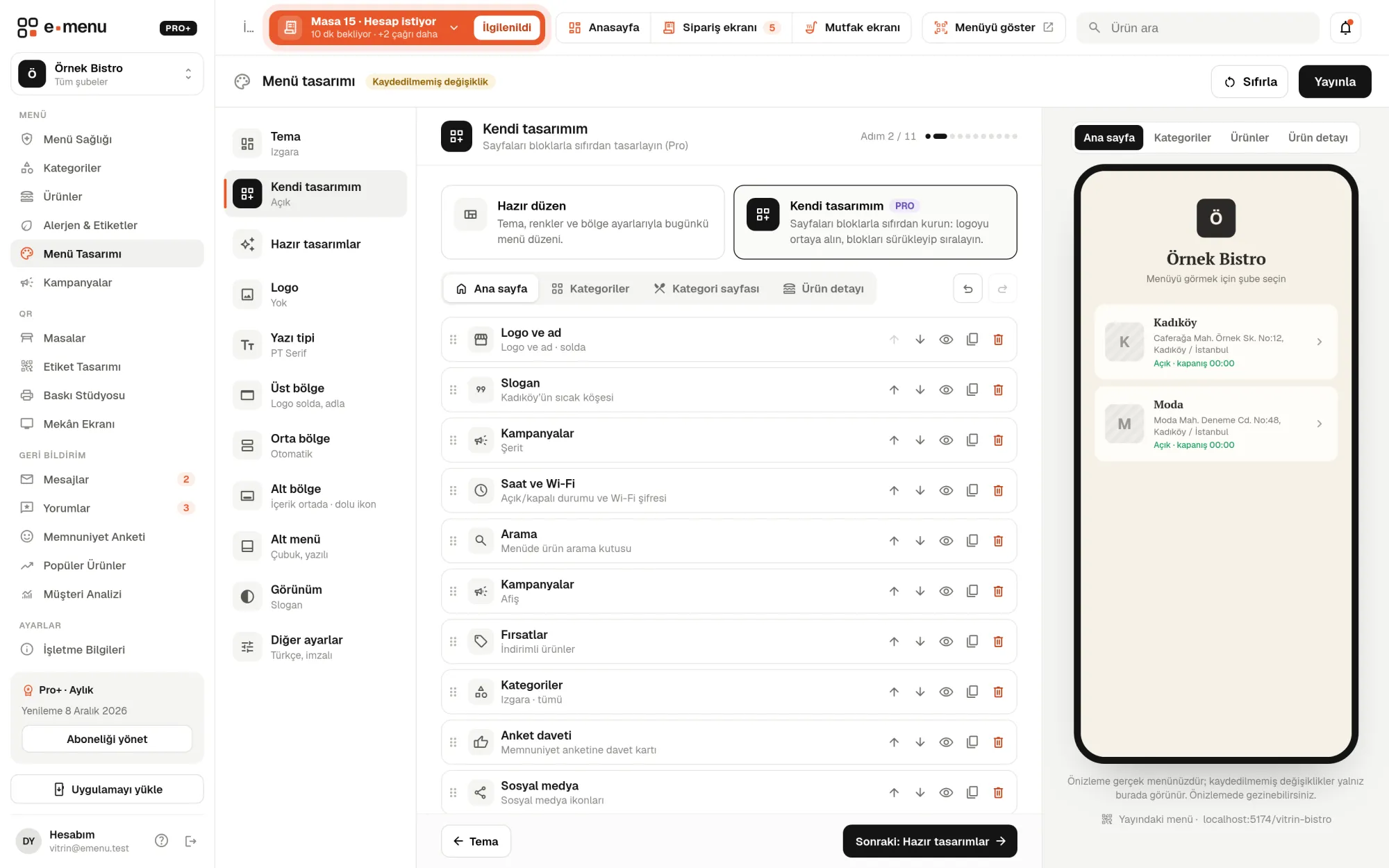
Eigenes Design · Ansicht im emenu-Panel
lockDiese Funktion ist in Pro enthaltenIm Free-Paket nutzen Sie die Funktion nach einem Upgrade, oder Sie testen sie 14 Tage ohne Kreditkarte.Pakete ansehen
Überblick

Was ist „Eigenes Design“?

„Eigenes Design“ ist ein Editor, mit dem Sie die Seiten Ihres digitalen Menüs aus Blöcken statt mit einem fertigen Layout aufbauen. Logo, Titelbild, Aktionen, Highlights und Kategorien ordnen Sie untereinander an und sortieren sie per Drag & Drop. Sie müssen weder programmieren noch einen Designer beauftragen.

Für die meisten Betriebe reichen die fertigen Designs. Manche möchten auf der Startseite aber zuerst die Aktion, dann die meistangesehenen Produkte und ganz unten einen WhatsApp-Button. „Eigenes Design“ überlässt Ihnen Reihenfolge und Aussehen.

Sie gestalten vier Seiten einzeln: Startseite, Kategorien, Produktliste und Produktansicht. Eine Seite ohne Blöcke behält ihr fertiges Layout; Sie können also nur die Startseite ändern und den Rest so lassen, wie er ist.

Was Sie damit tun können

Eigenes Design ile

check_circleStartseite, Kategorien, Produktliste und Produktansicht werden mit Blöcken gebaut
check_circleLogo, Titelbild, Slogan, Text, Bild, Button, Trenner
check_circleHighlights, Angebote, Aktionen, Produkte (5 Ansichten), Galerie
check_circleVarianten, Allergene, Nährwerte, Bewertungen, Umfrage, Kellnerruf
check_circlePro Block: Ausrichtung, Abstand, Hintergrund, Ecken, Schatten und halbe Breite
check_circleSortierung per Drag & Drop, Strg+Z / Strg+Y
check_circle3 fertige Startseiten-Vorlagen: Logo mittig, Mit Titelbild, Schaufenster
check_circleButtons verlinken auf Menüseiten, Webadressen, Telefonnummern oder WhatsApp
So funktioniert’s

Drei Schritte.

01
Starten Sie mit einer fertigen Vorlage.
02
Fügen Sie Blöcke hinzu und sortieren Sie sie per Drag & Drop.
03
Vorschau ansehen und veröffentlichen.
Details

Eigenes Design: Details

33 Blocktypen

Welche Blöcke verfügbar sind, hängt von der Seite ab; pro Seite sind bis zu 40 Blöcke möglich. Produkt-, Kategorie-, Aktions- und Bewertungsblöcke beziehen ihre Inhalte aus Ihrem Menü. Ändern Sie einen Preis im Panel, ändert er sich auch in Ihrem Design.

  • checkMarke und Layout: Logo und Name, Überschrift, Titelbild (Bild oder Video), Slogan, Text, Bild, Button, Abstand, Trenner
  • checkMenü: Kategorien (Liste, Raster, Chips, Karten), Kategorieüberschrift, Unterkategorien, Produkte, Highlights, Angebote, Aktionen, Suche, Filter
  • checkProduktansicht: Fotogalerie, Produkttitel, Beschreibung, Größenpreise, Labels, Allergene, Nährwerte, Bestelloptionen, Bewertungen, Teilen
  • checkGast: Betriebsinfos, Umfrage, Kellnerruf, Social-Media-Icons, Signaturzeile

Darstellungsoptionen für jeden Block

Neben dem Inhalt legen Sie auch das Aussehen des Blocks fest. Schrift und Farben aus dem Menüdesign werden auch in den Blöcken verwendet.

  • checkAusrichtung: links, mittig, rechts
  • checkAbstand oben, unten und seitlich
  • checkHintergrund: Volltonfarbe, Farbverlauf oder Bild
  • checkEckenradius und Schatten
  • checkHalbe Breite: zwei Blöcke nebeneinander

Buttons und Links

Button- und Bildblöcke lassen sich verlinken: auf eine Kategorie, ein Produkt, eine andere Menüseite (Angebote, Umfrage, Betriebsinfos, Kellnerruf, Warenkorb), eine Webadresse, Ihre Telefonnummer oder WhatsApp. Ein Button „Für Reservierungen anrufen“ startet zum Beispiel direkt einen Anruf auf dem Smartphone des Gastes.

Mit einer Vorlage starten, frei anpassen

Für die Startseite gibt es drei fertige Vorlagen: Logo mittig (großes Logo, Kategorien als Karten), Mit Titelbild (Logo und Name auf dem Titelbild) und Schaufenster (Highlights und Angebote vorne). Auf Wunsch wandeln Sie Ihr aktuelles Layout in Blöcke um und passen es von dort an.

  • checkSortieren per Drag & Drop oder nach oben/unten
  • checkBlöcke ausblenden, duplizieren und löschen
  • checkRückgängig (Strg+Z) und Wiederholen (Strg+Y)
  • checkLive-Vorschau; Änderungen bleiben Entwurf, bis Sie veröffentlichen

Sieht auf jedem Smartphone gut aus

Blöcke werden untereinander angeordnet, nicht pixelgenau positioniert. Deshalb verrutscht das Design weder auf kleinen noch auf großen Bildschirmen. Zwei Blöcke mit halber Breite stehen nebeneinander.

Im Panel Eigenes Design1 Bildschirme
Eigenes Design · Ansicht im emenu-Panel
Anwendungsbeispiele

Wer nutzt es und wie?

01

Café, das seine Aktion hervorheben möchte

Das Café wählt die Vorlage Schaufenster: oben das Aktionsbanner, darunter die vier meistangesehenen Produkte, dann Angebote und Kategorien. Der Gast sieht die Wochenaktion, sobald er das Menü öffnet.

02

Restaurant mit Reservierungsbetrieb

Das Restaurant fügt unten auf der Startseite die Buttons „Per WhatsApp schreiben“ und „Für Reservierungen anrufen“ hinzu. Wer den QR-Code am Tisch scannt, erreicht es für den nächsten Besuch mit einem Tipp.

03

Cocktailbar

Die Bar startet mit der Vorlage „Mit Titelbild“, setzt ein kurzes Video in den Titelbereich und darunter einen zeilenweise wechselnden Slogan. Das Menü transportiert die Atmosphäre der Bar schon auf dem ersten Bildschirm.

04

Hotelrestaurant

Das Hotel setzt auf der Produktseite Allergene und Nährwerte direkt unter die Beschreibung und die Bewertungen ans Ende. Auf der Startseite ergänzt es die Öffnungszeiten mit dem Block „Betriebsinfos“.

Häufige Fragen

Eigenes Design – häufige Fragen

In den Paketen Pro und Pro+. Im Free-Paket können Sie den Editor öffnen, einen Entwurf erstellen und in der Vorschau ansehen; zum Veröffentlichen im Menü brauchen Sie Pro.

Weitere passende Funktionen

palette
Menüdesign
6 fertige Designs, 4 Layouts und 30 Schriften – Ihr Menü im Look Ihrer Marke.
Free
language
Eigene Domain
Ihr Menü öffnet sich unter Ihrer eigenen Domain, z. B. menu.ihrbetrieb.de.
Pro
campaign
Aktionen
Zeigen Sie Aktionen in Ihrem Menü an der richtigen Stelle zur richtigen Zeit.
Pro
Pro · 99 ₺ / Monat zzgl. MwSt.

Erweitern Sie Ihr Menü mit Pro.

14 Tage kostenlos testenPakete vergleichen