
emenu
المزاياchevron_leftمعلومات القائمةchevron_leftإدارة المنتجات والقائمة
inventory_2المجانية

إدارة المنتجات والقائمة

أضيفوا مئات المنتجات في دقائق، وحدّثوا الأسعار دفعة واحدة.

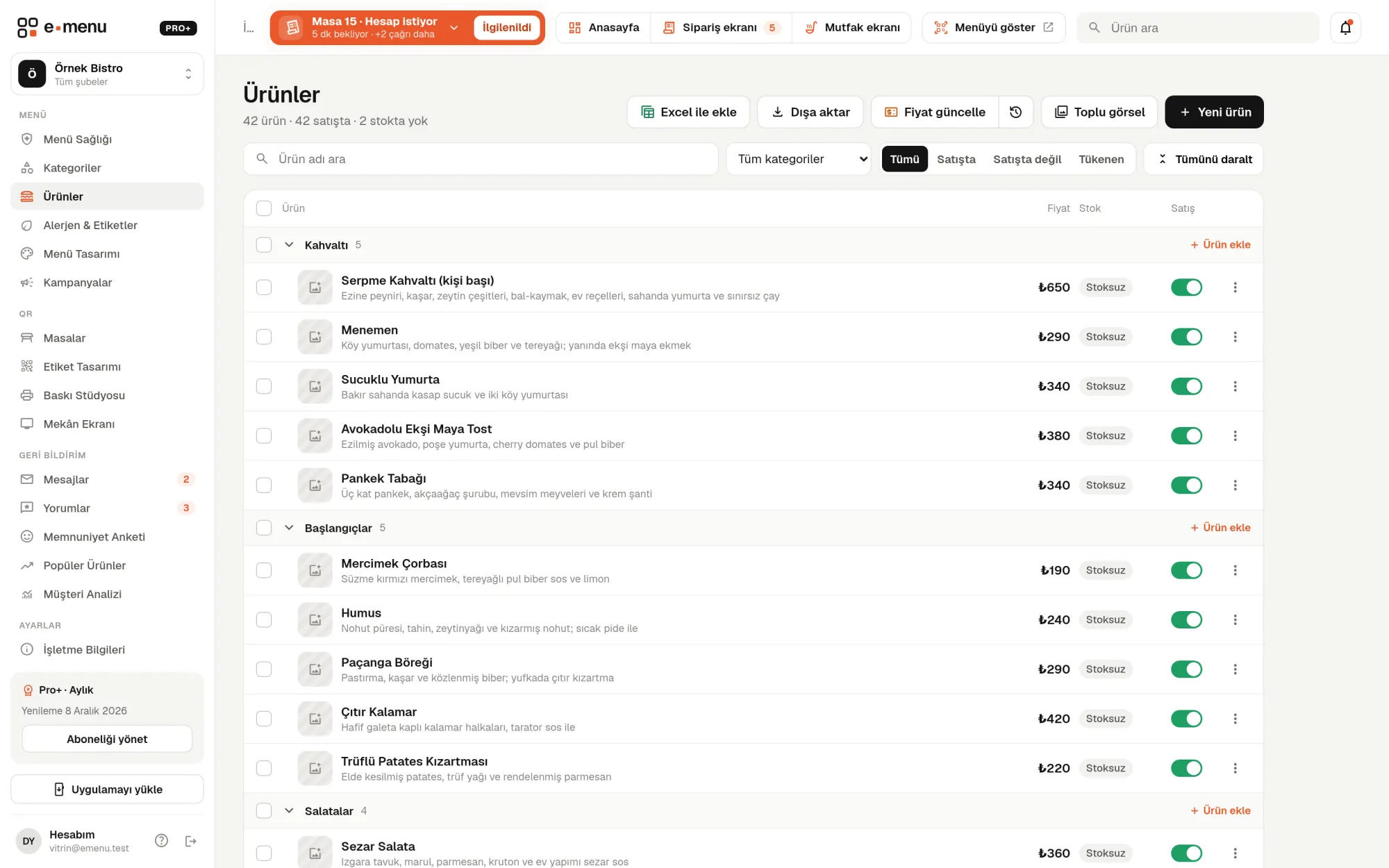
إدارة المنتجات والقائمة · شاشة لوحة تحكم emenu
التعريف

ما هي إدارة المنتجات والقائمة؟

أكثر ما يستهلك الوقت في القائمة الرقمية هو إدخال المنتجات وإبقاء الأسعار محدّثة. في emenu يمكنكم إدخال المنتجات واحدًا واحدًا أو رفعها جماعيًا من ملف Excel. وترتّبون الفئات بالسحب، وتوقفون بيع المنتجات أو تنقلونها أو تحذفونها جماعيًا.

في فترات رفع الأسعار لا تغيّرون أسعار مئات المنتجات واحدًا واحدًا. فالتحديث الجماعي للأسعار يطبّق زيادة أو خصمًا بنسبة أو مبلغ على المنتجات المختارة، ويقرّب الأسعار، ويعرض معاينة قبل التطبيق. وكل تغيير يُسجَّل في سجل الأسعار، وإذا حدث خطأ يُتراجع عنه بنقرة واحدة.

كل هذه الأدوات متاحة في الباقة المجانية أيضًا. في الباقة المجانية حدّ 50 منتجًا؛ أما في Pro وPro+ فعدد المنتجات غير محدود.

ما الذي يمكنكم فعله

إدارة المنتجات والقائمة ile

check_circleفئات وفئات فرعية، وترتيب بالسحب
check_circleحتى 6 صور لكل منتج
check_circleرفع جماعي عبر قالب Excel (.xlsx) أو CSV، وتصدير CSV
check_circleإنشاء فئات جماعيًا من نص
check_circleإخفاء/إظهار وحذف ونقل جماعي
check_circleتحديث جماعي للأسعار بنسبة مئوية أو مبلغ ثابت مع التقريب
check_circleمعاينة قبل التطبيق، وسجل للأسعار مع إمكانية التراجع
كيف يعمل

ثلاث خطوات.

01
نزّلوا القالب واملؤوه بمنتجاتكم.
02
ارفعوا الملف لتُنشأ الفئات والمنتجات.
03
حدّثوا الأسعار جماعيًا، وتراجعوا عند الحاجة.
التفاصيل

إدارة المنتجات والقائمة: التفاصيل

الفئات والفئات الفرعية

تنظّمون قائمتكم بفئات رئيسية وفئات فرعية، وتغيّرون الترتيب بالسحب والإفلات. وبدلًا من إنشاء فئات كثيرة واحدة تلو الأخرى، يمكنكم كتابة أسمائها في خانة نصية وإنشائها كلها دفعة واحدة.

  • checkفئة رئيسية، وفئة فرعية، وما تحتها: حتى 3 مستويات
  • checkترتيب بالسحب
  • checkفئات جماعية من نص: «الشوربات؛ الأطباق الرئيسية؛ الحلويات» أو فئة واحدة في كل سطر
  • checkإخفاء الفئة من القائمة دون حذفها

رفع المنتجات جماعيًا عبر Excel أو CSV

تنزّلون القالب من لوحة التحكم، وتملؤونه بمنتجاتكم وترفعونه. وقبل الرفع تُعرض حالة كل سطر: سيُضاف أو سيُحدَّث أو به خطأ. وعند التأكيد تُنشأ المنتجات والفئات الناقصة دفعة واحدة.

  • checkExcel (.xlsx) أو CSV، حتى 1.000 سطر لكل ملف
  • checkالأعمدة الإلزامية: اسم المنتج، الفئة، السعر
  • checkاختياري: الوصف، المخزون، الاسم بالإنجليزية، مسببات الحساسية
  • checkالرفع إلى فئة فرعية بكتابة «الأطباق الرئيسية > المشويات»
  • checkتحديث المنتج أو تخطّيه إذا وُجد منتج بالاسم نفسه
  • checkتصدير جميع المنتجات بصيغة CSV

التحديث الجماعي للأسعار

تطبّقون الزيادة أو الخصم دفعة واحدة. وفي شاشة المعاينة ترون السعر القديم والجديد لكل منتج، وإن لم يناسبكم تتراجعون.

  • checkالنطاق: القائمة كلها، أو الفئات المختارة (مع فئاتها الفرعية)، أو المنتجات المحددة
  • checkنسبة مئوية أو مبلغ ثابت؛ زيادة أو خصم
  • checkالتقريب: إلى الأقرب أو للأعلى أو للأسفل؛ بخطوات جاهزة بين 0,10 و100
  • checkتُحدَّث أسعار الأحجام بالقاعدة نفسها
  • checkويمكن إن شئتم تحديث فروق أسعار الخيارات والأسعار حسب اللغة أيضًا

سجل الأسعار والتراجع بنقرة واحدة

كل عملية تغيّر السعر (نموذج المنتج، التحديث الجماعي، رفع Excel) تُسجَّل في سجل الأسعار. وعند التراجع عن عملية، لا تعود إلى السعر القديم إلا المنتجات التي ما زالت على سعر تلك العملية. أما الأسعار التي غيّرتموها يدويًا بعد ذلك فتبقى محفوظة.

صفحة المنتج والعمليات الجماعية

تضيفون لكل منتج صورًا ووصفًا وأسعارًا حسب الحجم. وإذا فعّلتم تتبّع المخزون يظهر المنتج «نفد» في القائمة عند نفاده. وفي قائمة المنتجات تحدّدون عدة منتجات وتنفّذون عليها العملية دفعة واحدة.

  • checkحتى 6 صور لكل منتج
  • checkأسعار الأحجام: من 2 إلى 8 أحجام (مثل صغير، وسط، كبير)
  • checkبيع مع تتبّع المخزون أو بدونه
  • checkصور جماعية: مطابقة الصور مع المنتجات حسب أسماء الملفات ورفعها
  • checkعمليات جماعية: إتاحة للبيع، إيقاف البيع، وضع «نفد»، نقل، حذف
في لوحة التحكم إدارة المنتجات والقائمة3 شاشات
إدارة المنتجات والقائمة · شاشة لوحة تحكم emenu
أمثلة على الاستخدام

من يستخدمها، وكيف؟

01

مطعم ينتقل من القائمة الورقية إلى الرقمية

تنسخون قائمة الأسعار التي لديكم إلى قالب Excel وترفعونه. وتُنشأ الفئات التي تكتبونها مثل «الأطباق الرئيسية > المشويات» تلقائيًا، وتُعرض الأسطر الخاطئة قبل الرفع.

02

فترة رفع الأسعار

تختارون فئة المشروبات وتطبّقون زيادة %10، وتقرّبون الأسعار صعودًا بخطوات 5 ليرات. تراجعونها في المعاينة ثم تعتمدونها. وإذا اخترتم فئة خاطئة تتراجعون عن العملية من سجل الأسعار.

03

إضافة الصور جماعيًا

إذا كانت الملفات التي أرسلها المصوّر مسمّاة بأسماء المنتجات، فإن شاشة الصور الجماعية تطابقها مع المنتجات تلقائيًا. أما الصور غير المطابقة فتختارون منتجها يدويًا.

04

محل حلويات بمنتجات موسمية

تختارون منتجات الصيف وتوقفون بيعها جماعيًا. لا تُحذف المنتجات؛ وعند حلول الموسم تعيدون إتاحتها للبيع بالطريقة نفسها.

الأسئلة الشائعة

إدارة المنتجات والقائمة : أسئلة شائعة

متاحة في جميع الباقات: المجانية وPro وPro+. في الباقة المجانية يمكن إضافة 50 منتجًا كحد أقصى؛ أما في Pro وPro+ فلا حدّ لعدد المنتجات.

مزايا أخرى ذات صلة

monitor_heart
صحة القائمة
تقييم من 0 إلى 100 يخبركم بما يحسّن قائمتكم.
المجانية
egg
مسببات الحساسية والوسوم
حدّدوا مسببات الحساسية الـ14 القياسية؛ ويبحث الضيف بفلتر «خالٍ من».
Pro
qr_code_2
قائمة QR
يمسح الضيف رمز QR فتفتح القائمة على هاتفه دون تنزيل أي تطبيق.
المجانية
مجانية · لا حاجة لبطاقة

في الباقة المجانية، مدى الحياة.

ابدأ مجانًاقارنوا الباقات